Lunarpages主机ImageMagick程序安装路径

前几天,小编我为了测试在Discuz里使用ImageMagick图片处理库生成水印,因为ImageMagick相比GD处理库用速度快、资源占用少的优势。

在使用ImageMagick生成水印,需要自己指定服务器程序安装的路径,所以针对这个问题,联系Lunarpages空间商,他们客服告诉我ImageMagick的安装路径是”/usr/local/bin/”

下面是Lunarpages客服发给我的一些服务器上安装的程序的路径,贴上来跟大家分享吧!

Absolute Path
/home/username/public_html/

将上面的username替换为你账户的用户名

aspell and ispell
/usr/bin/aspell
/usr/bin/ispell

Convert
/usr/local/bin/convert

cURL
/usr/bin/curl
/usr/include/curl
/usr/share/curl

ImageMagick
/usr/local/bin/(我用的就是这个)
/usr/lib/ImageMagick
/usr/local/lib/ImageMagick
/usr/share/ImageMagick

jhead
/usr/bin/jhead

jpegtran
/usr/bin/jpegtran

Mogrify
/usr/local/bin/mogrify

NetPBM
/usr/local/netpbm

PEAR
/usr/bin/pear
/usr/local/bin/pear

perl
/usr/bin/perl
/usr/local/bin/perl

php
/usr/bin/php
/usr/local/bin/php
/usr/local/lib/php (libraries)
/usr/local/php5/bin/php (On servers that have PHP5 installed)

Python
/usr/bin/python

sendmail
/usr/sbin/sendmail

原创文章,转载请注明: 转载自国外主机评测

本文链接地址: Lunarpages主机ImageMagick程序安装路径

文章的脚注信息由WordPress的wp-posturl插件自动生成
关于Lunarpages主机LPCP面板安装程序时连接数据库的问题

Lunarpages主机使用自己的控制面板,也就是LPCP面板已经有段时间了,一直没测试过这个面板,还是使用原先的cpanel面板,但最近发现了一些问题,为了让大家没有疑问,这里就总结一下问题的解决方案。

问题一:就是在LPCP面板上添加数据库用户的时候,需要填写Hostname这一项,这个应该默认就填上的,地址是你空间的共享IP,大家在添加数据库用户的时候不要去改动它。

问题二:在安装程序时,很多用户都无法连接上数据库,数据库和用户都是正确的,那么唯一不对的就可能是数据库地址了,程序安装的时候,主机地址那项默认是localhost,以前的cpanel面板,数据库地址就是localhost,但现在的LPCP面板不一样了,地址不再是localhost,那地址是什么呢?进入phpmyadmin就能看到你的数据库地址,将那个地址复制到你的程序的hostname里就可以了。

原创文章,转载请注明: 转载自国外主机评测

本文链接地址: 关于Lunarpages主机LPCP面板安装程序时连接数据库的问题

文章的脚注信息由WordPress的wp-posturl插件自动生成
Plesk面板如何添加二级域名

Lunarpages windows主机Plesk面板添加二级域名设置说明:

1、在地址栏输入:https://你的IP地址:8443  登录你plesk面板

2、在左侧栏点击Home

3、在面板的右下边选择你要添加二级域名的那个一级域名进入

4、在Hosting区域选择Subdomain

5、在Tools下面点击Add New Subdomain

6、选择默认选项(Physical hosting)

7、勾上www、填写你的二级域名、如果想让二级域名生成一个单独的FTP账户就选择下面那个,设置你的FTP账户和密码(密码必须要字母加数字类型的)

8、一般默认就可以了,如果需要php支持,可以勾选上,设置好后点击OK,二级域名就添加成功了

注意:如果要进入二级域名管理,先进入这个二级域名的顶级域名,点击Subdomain,下面有二级域名列表,点击相应的二级域名就可以进去管理了

原创文章,转载请注明: 转载自国外主机评测

本文链接地址: Plesk面板如何添加二级域名

文章的脚注信息由WordPress的wp-posturl插件自动生成
plesk面板开启父路径

关于asp中父路径是什么?请参考小编我前面写的文章:https://www.lunarpagescn.com/faq/parent-paths/

在这里我们就来直接介绍在Lunarpages主机plesk面板中如何开启父路径

1、在地址栏输入“https://你的IP地址:8443/”(快速登录)登录plesk面板,在面板左侧栏点击Home

2、在面板的右下方选择你要操作的‌域名,例如账户主域名,点击进入

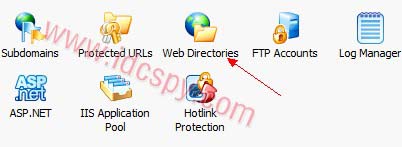
3、在面板的Hosting区域找到Web Directories,点击进入

webdir0
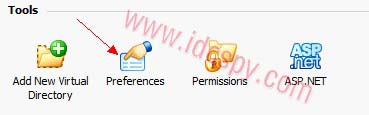
4、在Tool区域点击Preferences进入

webdir
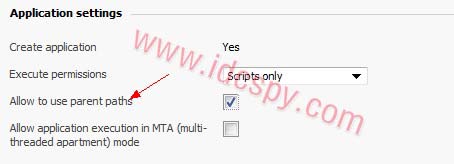
5、在Application settings下面找到Allow to use parent paths,勾选上这一项

webdir2
6、单击OK按钮,设置成功

原创文章,转载请注明: 转载自国外主机评测

本文链接地址: plesk面板开启父路径

文章的脚注信息由WordPress的wp-posturl插件自动生成
关于asp中的父路径与上一级目录

ASP中父路径有什么用?

开启父路径你就可以在asp脚本中使用../的方式来访问上级目录。

如果说你的asp页面中使用到了include file=../test.asp 这样的语句,那么其中的”../”就表示上级目录。

如果不开启父路径,而且你在代码中又使用了”../”来指向上级目录,那么访问页面的时候浏览器会提示你IIS服务器不认识”../”这个字符。

这种情况很常见,比如登录网站后台时,发现验证码不能正常显示,其很大可能就是因为没有开启父路径,找不到生成验证码的文件,因为生成验证码的那个文件一般是需要通过include包含进来的。如果你写过网站后台程序,写过权限、那一般就需要在页面里使用到include file=”../../xxx.asp “这样的语句。

默认情况下IIS是将父路径设为false的,需要自己开启,主要是考虑到网站安全问题。而像apache、tomcat服务器直接就可以通过”../”的形式来访问上级目录。

原创文章,转载请注明: 转载自国外主机评测

本文链接地址: 关于asp中的父路径与上一级目录

文章的脚注信息由WordPress的wp-posturl插件自动生成

LPCP面板如果创建FTP账户

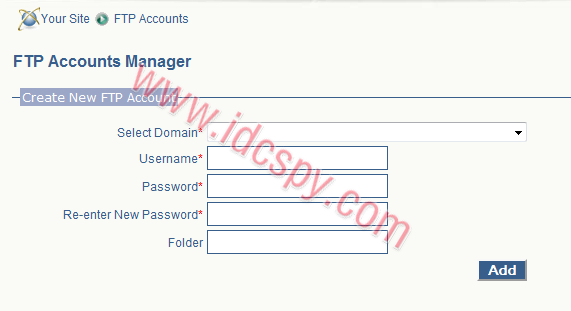
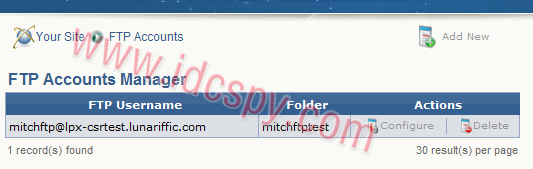
Lunarpages主机Basic方案主机要创建FTP账户,首先要登录LPCP面板,单击FTP Accounts链接,进入FTP Accounts Manager,单击And New,输入下图相关信息:

Create-ftp-lpcp

  • Select Domain: 选择你添加的这个FTP账户所对应的域名
  • Username: 为这个FTP账户创建一个FTP账户名称
  • Password: 为这个FTP账户创建一个秘密
  • Re-enter New Password: 重复输入一次密码
  • Folder: 指定FTP账户所对应的目录

注意:登录FTP的时候,用户名应该是全称的,例如([email protected]

如何修改FTP账户

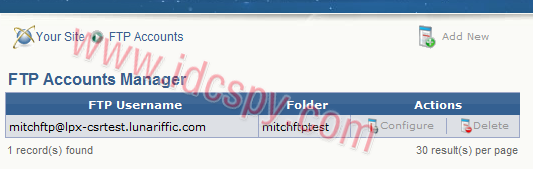
要修改FTP账户,比如修改FTP密码,首先要登录LPCP面板,单击FTP Accounts链接,进入FTP Accounts Manager

List-ftp-lpcp1

在你要修改的那个FTP账户名称后面单击“Configure”,你可以修改密码,修改完成后点击“Update”  修改成功

如果删除FTP账户

要删除FTP账户,首先要登录LPCP面板,单击FTP Accounts链接,进入FTP Accounts Manager

List-ftp-lpcp1

在你要删除的那个FTP账户名称后面单击“Delete”就可以直接删除了

注意:删除FTP账户后,对应的目录不会被删除,如果需要,自己可以手动到File Manager里删除

原创文章,转载请注明: 转载自国外主机评测

本文链接地址: LPCP面板如果创建FTP账户

文章的脚注信息由WordPress的wp-posturl插件自动生成

LPCP面板如何创建和删除mysql数据库

Lunarpages主机通过LPCP面板,可以轻松的对数据库进行创建和删除操作:

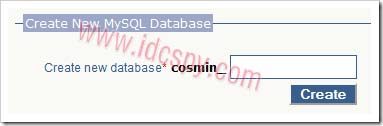
进入LPCP面板,在面板左侧侧边栏点击 Mysql Manager

Create-database-lpcp

找到链接”Create New MySQL Database”

在空白框里输入你要创建的数据库名称,然后点击按钮Create,之后会转到另一个页面,提示你创建成功。

删除数据库:

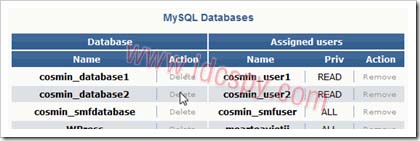
点击面板左侧侧边栏点击 “Mysql Manager”

Remove-database-lpcp

找到Mysql Databases,下面列出的就是创建的数据库,要删除数据库就单击数据库名称后面的”Delete”,点击过后,会转到另一个页面,提示你删除成功

原创文章,转载请注明: 转载自国外主机评测

本文链接地址: LPCP面板如何创建和删除mysql数据库

文章的脚注信息由WordPress的wp-posturl插件自动生成

Lunarpages主机LPCP面板更改文件权限

Lunarpages主机通过LPCP面板内置的文件管理器可以很方便的修改文件权限

1、登陆LPCP面板,在面板的左侧找到File Manager链接

File-manager-link

2、点击File Manager将打开一个新窗口,它会显示你的主目录,内容,并与每个目录和文件相关联的权限

File-manager

3、单击你要修改的目录或文件的Perm’s那一列改变权限

File-permissions副本

4、上图就是修改目录或文件权限的,可以根据实际需求对你的文件进行权限设置,设置规则如下:

权限被定义为三种类型的用户:

  • 该文件的所有权限
  • 该文件的用户组权限
  • 其他用户

在文字表述文件权限:

  • r =允许读访问
  • w =允许写访问
  • x =执行访问

原创文章,转载请注明: 转载自国外主机评测

本文链接地址: Lunarpages主机LPCP面板更改文件权限

文章的脚注信息由WordPress的wp-posturl插件自动生成

LP主机数据中心迁移

Lunarpages主机加利福尼亚州的数据中心服务器进行迁移,此次迁移包括共享服务器和VPS,每次迁移大概需要3个小时左右

如果发现自己网站无法访问,可以登录官网在最上面选择NETWORK STATUS,可以查看所在服务器的状态

下面是将要迁移的服务器列表:

Day 1 Shared and VPS (set to start October 14, 2009 at 8pm Pacific)
oceanus
mextli
owain
jimmu
leda
hoderi
hellen
thetis
hoori
ninigi
nestor
tyro
pollux
pandora
demeter
leto

Day 2 Shared and VPS (set to start October 15, 2009 at 8pm)
hod
vader
capa
cath
eon
egoi
evan
fati
mantus
firefly
hau
hina
hodei
yoda
idargi
ina
kane
kapo
kiwa
koko
laran
lasa
limu
mana
mania
maru
moko
vps27
winvps2
vps25
vps26
vps32
winvps5
vps28
winvps4
winvps3
vps29
winvps1

Day 3 Shared and VPS (possibly will occur on October 16, 2009 at 8pm)
priam
fetu
horta
medea
atlantis
losi
whatu
turan
uni
vanth
veive
necalli
eagle
ismene
sava
willson
torch
dreamer
beacon
sand
swan
house
vps31
vps33
winvps6
vps34

原创文章,转载请注明: 转载自国外主机评测

本文链接地址: LP主机数据中心迁移

文章的脚注信息由WordPress的wp-posturl插件自动生成

Lunarpages主机对Magento的支持

Lunarpages主机支持Magento,但Magento1.2以后版本安装不了

从Magento1.2版本开始要正常安装Magento必须数据库服务器支持InnoDB,由于Lunarpages主机默认情况下,InnoDB服务是关闭的,所以要在Lunarpages主机上使用Magento,只能是1.2版本之前的版本,针对这个问题,联系了Lunarpages官方客服,他们表示无法为虚拟主机用户开启InnoDB服务。

如果需要安装Magento程序,建议使用Hostmonster、Bluehost主机

关于数据库是否开启InnoDB服务,可以登录cpanel面板,进入phpmyadmin,在首页点击storage engine查看,Lunarpages主机下InnoDB是呈现灰色的,也就是关闭状态

原创文章,转载请注明: 转载自国外主机评测

本文链接地址: Lunarpages主机对Magento的支持

文章的脚注信息由WordPress的wp-posturl插件自动生成