Lunarpages主机的LPCP面板登录PHP MyAdmin比较方便
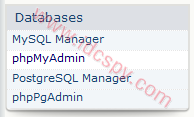
1、首先登陆LPCP控制面板,进入Databases,选择PHP MyAdmin选项

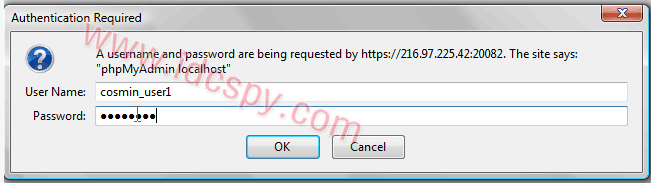
2、弹出一个对话框,提示输入数据库用户名,密码

3、登录进去之后就可以管理你的mysql数据库了
原创文章,转载请注明: 转载自国外主机评测
本文链接地址: Lunarpages主机如何通过PHPMyAdmin管理数据库
文章的脚注信息由WordPress的wp-posturl插件自动生成
Lunarpages主机的LPCP面板登录PHP MyAdmin比较方便
1、首先登陆LPCP控制面板,进入Databases,选择PHP MyAdmin选项

2、弹出一个对话框,提示输入数据库用户名,密码

3、登录进去之后就可以管理你的mysql数据库了
原创文章,转载请注明: 转载自国外主机评测
本文链接地址: Lunarpages主机如何通过PHPMyAdmin管理数据库
文章的脚注信息由WordPress的wp-posturl插件自动生成
Lunarpages主机的LPCP面板可以设置快速登录web邮箱收发邮件,而不用每次都先登录LPCP面板再从面板里进入邮箱。
具体设置方法是这样的:
1、首先要创建.htaccess文件,登录LPCP面板,进入File Manager,进入public_html目录,在右上角有个创建文件选项,选择“File”文件类型,输入文件名.htaccess,单击“Create”按钮,这样.htaccess文件就创建好了
2、打开.htaccess文件,在里面添加如下代码:
redirect /webmail https://omega.lunariffic.com:20082/lpcp-webmail/ 注意:要把上面的 omega 改为你所在的服务器地址 上面的步骤设置好以后,在地址栏里输入http://www.yourdomain.com/webmail 就可以直接登录web邮箱了
原创文章,转载请注明: 转载自国外主机评测
本文链接地址: Lunarpages主机LPCP面板如何快速登录web邮箱
文章的脚注信息由WordPress的wp-posturl插件自动生成
Lunarpage主机的LPCP面板如何添加域名?只需四步就可以轻松搞定
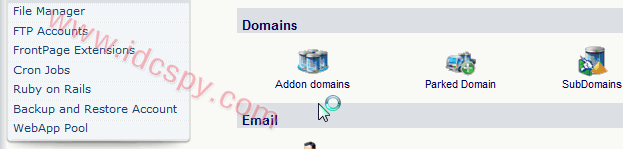
1、登陆LPCP控制面板,找到图标名称为”Addon domains”,点击该图标。或者也可以在左侧侧边栏点击”Addon domains”进入

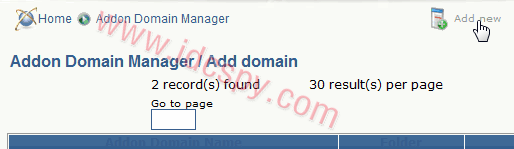
2、此时你进入了域名管理器,点击页面右上角的”Add new”

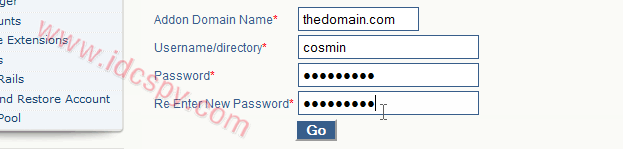
3、现在你已经进入了添加域名的页面了,在这里你需要填写以下四项内容,并点击Go:
域名添加好之后,系统会自动为这个域名新建一个FTP账户,可以再左侧侧边栏选择”FTP Accounts” 查看你的FTP账户

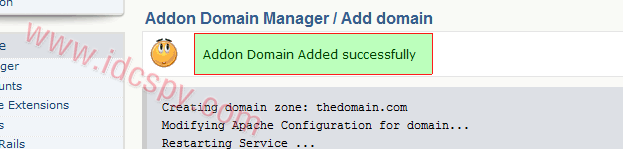
4、如果以上信息填写正确,那么恭喜你,你现在应该看到一条提示消息”Addon Domain Added successfully”,说明域名已经成功添加了

原创文章,转载请注明: 转载自国外主机评测
本文链接地址: Lunarpages主机LPCP面板添加域名
文章的脚注信息由WordPress的wp-posturl插件自动生成
Lunarpages主机现在使用的控制面板是自己开发的LPCP面板,较之前使用的cPanel面板功能要简单许多,但不影响正常使用,并且他们的自己的面板也一直在不停的更新中,功能会越来越强大。
购买了Lunarpages主机如何才能登陆LPCP面板呢?
Lunarpages主机商提供了以下四种方式登录LPCP面板:
1、从Lunarpages官网登录
从www.lunarpages.com登录,选择Control Panel,点击Go to LPCP 按钮就可以直接登陆控制面板了
2、使用主域名地址登录
在地址栏中输入:
http://yourdomainname:20081
https://yourdomainname:20082
yourdomainname替换为你的主域名
3、使用服务器地址登录
在地址栏中输入:
http://servername.lunariffic.com:20081
https://servername.lunariffic.com:20082
servername替换为你的服务器名
4、使用独立IP地址登录
在地址栏中输入:https://IP:20082
注意:1、将上面的yourdomain更改为你自己的真实的主域名
2、将上面的server.lunarpages.com更改为你账户所在的服务器地址,这个地址可以在主机开通信里查看到
3、使用HTTPS登录时(https://yourdomain.com:20082)浏览器会提示一个警告,告诉你“它是一个不可信任的连接”,这个消息可以忽略掉。如果你嫌麻烦可以直接使用HTTP登陆(http://yourdomain.com:20082)就不会有这样的提示了
如果登录时出现任何问题导致无法正常登录LPCP面板,请到Lunarpages美国主机 询求帮助
原创文章,转载请注明: 转载自国外主机评测
本文链接地址: Lunarpages主机如何登陆LPCP面板?
文章的脚注信息由WordPress的wp-posturl插件自动生成
现在Lunarpages虚拟主机上使用的控制面板是自己开发的alpaca面板(以下简称LPCP),新注册的账户将使用LPCP作为默认的主机控制面板,如果需要使用Cpanel面板,购买时需要指定控制面板为Cpanel面板,使用Cpanel面板需要额外支付2美金/月的费用。如果购买后需要从LPCP更换到Cpanel面板,也可以联系Lunarpages客服更换到Cpanel面板所在的服务器上,同样的需要收取2美金/月的费用。
老用户继续免费使用Cpanel面板,不受任何影响!
原创文章,转载请注明: 转载自国外主机评测
本文链接地址: Lunarpages主机控制面板——Alpaca
文章的脚注信息由WordPress的wp-posturl插件自动生成
Lunarpages的windows主机如何登陆MyLittleAdmin管理数据库呢?
在这里提供两种方法的登陆MyLittleAdmin:
方法1、登陆plesk面板,单击你的当前域名,点自定义按钮下的“MyLittleAdmin Tool”
方法2、按照你mssql数据库所在的服务器选择下面的链接登陆
要确定你应该选择哪个链接登陆,可以发邮件联系LP客服,或者登陆你的主机账户在你的主机信息里有
原创文章,转载请注明: 转载自国外主机评测
文章的脚注信息由WordPress的wp-posturl插件自动生成
在Lunarpages主机上如何使用jsp网站?
默认情况下Lunarpages主机basic方案是不支持JSP的,要想在Lunarpages主机上使用JSP需要额外添加,这项服务器是收费的,Lunarpages主机商需要收取4.95/月的费用
下面来介绍一下在Lunarpages主机申请开通JSP的操作步骤:
要想添加JSP到你的主机账户里,需要联系Lunarpages客服发邮件到 [email protected] 或到help desk ticket 提交ticket
邮件内容如下:
Primary Domain Name(主域名):
User Name(主机用户名):
The Last 4 Digits of Your Credit Card(信用卡的最后四位数字):
If you do not have a credit card on record then please provide(如果不能提供信用卡的最后四位数字,请提供以下信息):
Primary Domain(主域名):
User Name(主机用户名):
Postal Address(详细的联系地址):
Phone Number(真实的电话号码):
First/Last Digits of Password(主机账户密码的第一个和最后一个字符):
原创文章,转载请注明: 转载自国外主机评测
本文链接地址: Lunarpages主机如何添加JSP功能
文章的脚注信息由WordPress的wp-posturl插件自动生成
近日,Lunarpages主机独立IP价格上调,独立IP价格由原来的2.95美金/月,提高到现在的4.95美金/月,这个上调幅度有些大,相对其他主机这个价格的确让人难以接受,如果还没有购买独立IP的,建议暂时先观察一段时间,不用急着购买。
原创文章,转载请注明: 转载自国外主机评测
本文链接地址: Lunarpages主机独立IP价格上调
文章的脚注信息由WordPress的wp-posturl插件自动生成
Lunarpages的windows主机ASP.NET可是使用哪种邮件组件收发邮件呢?
Lunarpages的windows主机可以使用CDOSYS组件收发邮件,脚本如下:
Const cdoSendUsingPickup = 1
Const cdoSendUsingPort = 2
Const cdoAnonymous = 0
Const cdoBasic = 1
Const cdoNTLM = 2
Set objMessage = Server.CreateObject("CDO.Message")
objMessage.Subject = "Example CDO Message"
objMessage.Sender = "[email protected]"
objMessage.From = "[email protected]"
objMessage.To = "[email protected]"
objMessage.TextBody = "This is some sample message text.." & vbCRLF & "It was sent using SMTP authentication."
'==This section provides the configuration information for the remote SMTP server.
objMessage.Configuration.Fields.Item _
("http://schemas.microsoft.com/cdo/configuration/sendusing") = 2
'Name or IP of Remote SMTP Server
objMessage.Configuration.Fields.Item _
("http://schemas.microsoft.com/cdo/configuration/smtpserver") = "mail.your.com"
'Type of authentication, NONE, Basic (Base64 encoded), NTLM
objMessage.Configuration.Fields.Item _
("http://schemas.microsoft.com/cdo/configuration/smtpauthenticate") = cdoBasic
'Your UserID on the SMTP server
objMessage.Configuration.Fields.Item _
("http://schemas.microsoft.com/cdo/configuration/sendusername") = "youruserid"
'Your password on the SMTP server
objMessage.Configuration.Fields.Item _
("http://schemas.microsoft.com/cdo/configuration/sendpassword") = "yourpassword"
'Server port (typically 25)
objMessage.Configuration.Fields.Item _
("http://schemas.microsoft.com/cdo/configuration/smtpserverport") = 25
'Use SSL for the connection (False or True)
objMessage.Configuration.Fields.Item _
("http://schemas.microsoft.com/cdo/configuration/smtpusessl") = False
'Connection Timeout in seconds (the maximum time CDO will try to establish a connection to the SMTP server)
objMessage.Configuration.Fields.Item _
("http://schemas.microsoft.com/cdo/configuration/smtpconnectiontimeout") = 60
objMessage.Configuration.Fields.Update
objMessage.Send
原创文章,转载请注明: 转载自国外主机评测
本文链接地址: Lunarpages主机ASP.NET使用CDOSYS发送邮件
文章的脚注信息由WordPress的wp-posturl插件自动生成
Lunarpages主机下开启JSP,由于JSP工程项目的目录、文件有规定的结构,所以这里给出了在Lunarpages空间下,jsp文件的目录结构:
public_html是空间的根目录,jsp页面就放在public_html目录下,开启JSP后,系统会在public_html下新建WEB-INF目录,里面包含web.xml文件及lib、classes目录,webapps下存放的是jsp工程文件
原创文章,转载请注明: 转载自国外主机评测
本文链接地址: Lunarpages主机JSP目录结构
文章的脚注信息由WordPress的wp-posturl插件自动生成