Lunarpages主机方案的选择

如果网站安装程序使用ASP, MS Access,需使用Windows 2000或Window 2003 Server,那么,你只能考虑使用Lunarpages Windows Plan。Lunarpages Basic Plan是Linux系统主机,虽然可以添购ASP功能,那么在Basic Plan上的网站就可以支持ASP,不过由于你的网站还需要ACCESS数据库,那么BasicPlan是没有办法支持的。

既然公司网站只是提供产品介绍为主,那么Lunarpages Windows Plan提供的5000MB 网站空间和400G网站流量肯定是非常足够的。虽然购买一年的Lunarpages Windows Plan的$10.95美元月费较贵,不过使用Lunarpages优惠券: 28plus2 可获得额外$28美元折扣外加额外2个月主机使用期,也就是最终你将有14个月的主机使用期。所以最终的年费是$10.95×12 – $28 = $103.40美元,大约折算人民币$700。

(进入Lunarpages Windows Plan申请表格里会有一个默认的Win3 优惠券自动填写在Coupon Code栏里,这个优惠券只提供3个月额外的主机使用期,所以还是 28plus2 这个优惠券比较划算。你可以在CouponCode 栏里填写28plus2优惠券覆盖Win3)。

既然你已是Lunarpages客户,要利用这个优惠券我估计最好就是以新用户名,地址和信用卡申请购买。也就是说从你个人资料里无法察觉你已经是原有Lunarpages客户。如此才可享有这个$28美元的折扣优惠。你可以参考Lunarpages   Plan的购买流程图解。

原创文章,转载请注明: 转载自国外主机评测

本文链接地址: Lunarpages主机方案的选择

文章的脚注信息由WordPress的wp-posturl插件自动生成
Luarpages续费4.95美金/月

由于不少Lunarpages的老用户反应,新用户都可以获得4.95美金一个月的优惠购买价格。老用户是不是也可以获得这个价格来续费呢。为此,lunarpages公司终于发表了一个申明,老用户也可以使用这个价格续费,续费范围为2~10年。价格如下:
2 years = $118.80
3 years = $178.2
4 years = $237.60
5 years =  $297.00
6 years =  $356.40
7 years =  $415.80
8 years =  $475.20
9 years =  $534.60
10 years = $594.00

同时,lunarpages的老用户的方案将会获得升级,可以和新用户一样享受无限空间无限流量,以及其他特性。详细如下:http://www.lunarpages.com/free-bonus.php

不知道这个优惠会持续多久,对于我们来说,当然希望他持续越久越好,最好伴随着美国的经济危机结束而结束,呵呵

原创文章,转载请注明: 转载自国外主机评测

本文链接地址: Luarpages续费4.95美金/月

文章的脚注信息由WordPress的wp-posturl插件自动生成

LunarPages购买独立IP

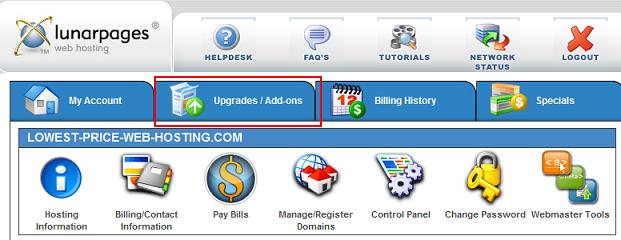
如果你想购买独立IP,而且你是通过信用卡付款的话,你可以直接从lunarpagescn.com登录购买,使用你的Lunarpages主机、帐户、密码登入后选择“Upgrades/Add-ons”

使用你的LunarPages主机帐户和密码登入后选择“Upgrades/Add-ons”:

LunarPages购买独立IP

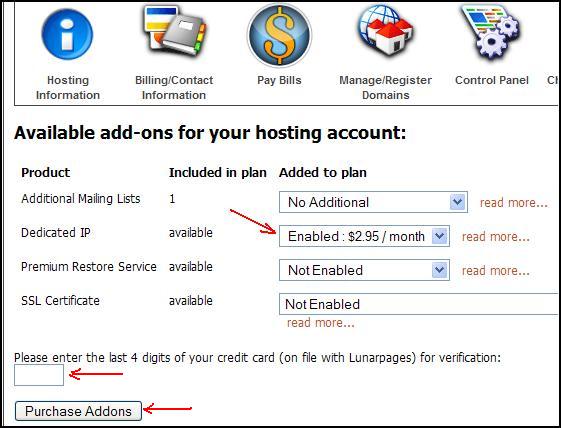
接着在Dedicated IP选择“Enabled”,然后填写你的信用卡,最后4个数字,以便确认你的这笔购买,最后,单击“Purchase Addons”完成购买操作。
LunarPages购买独立IP

如果你不是用信用卡付款的话,简单的方法,可以发信到[email protected],说明你的网站域名和要购买独立IP的意愿,不然的话,也可以提交ticket,具体登录Lunarpages help ticketing system,登录后提交购买独立IP的TICKET给它们。

原创文章,转载请注明: 转载自国外主机评测

本文链接地址: LunarPages购买独立IP

文章的脚注信息由WordPress的wp-posturl插件自动生成

LunarPages附加ASP/JSP功能

 Lunarpages主机的Basic方案的附加ASP/JSP功能,是按照域名收费的,说明如下:
Asp is available for an additional $2.95 a month per domain or sub domain.
We use Chillisoft ASP.
You can also add JSP and Servlet support to your domain name or sub domain  for only $4.95 per month.
ASP/JSP are not available on servers running Apache 2.0.
We use Resin® for serving fast servlets and JSP.
Resin is a cutting-edge XML application, which serves the fastest servlets and JSP.
We provide Resin 2.1.14 for customers.
Resin 2.1.13 has fast Java Servlet 2.3 and JSP 1.2 engines.
This far exceeds mod_perl, mod_php, and other servlet engines in performance.
J2SETM 1.5.0 is installed.

上面的主要意思是,附加ASP,每个域名或每个子域名,每月收费$2.95(由此建议不要考虑附加了,不合算,还不如用Godaddy的windows主机),附加JSP,每个域名或每个子域名,每月收费$4.95(由此建议不要考虑附加了,不合算,还不如用Godaddy的Linux主机(免费支持)),一定要附加ASP/JSP的话, 必须选择 Apache 2.0服务器。

这些说明,不是在协议里面,在购买页面里面勾上购买该物品的时候,点开这个物品就是这个说明,所以,购买的时候要多注意。

原创文章,转载请注明: 转载自国外主机评测

本文链接地址: LunarPages附加ASP/JSP功能

文章的脚注信息由WordPress的wp-posturl插件自动生成

人民币购买Lunrapages的方法

Lunarpages主机支持人民币付款,用人民币购买Lunarpages与用信用卡购买的方法差不多,基本上是标准流程。但在进行到付款页面的时候,在Payment Information 一栏中,把Credit Card 改为 Alternate Payment Options选项,然后点击Submit。

在进入下一个页面后点击 Complete Transaction 按钮,然后进入付款方式选择页面,选择 Cash(through the post)- Chinese Yuan Renminbi ,点击Continue。

输入相应的联系信息后点击 Continue,核对订单信息后点击“Make IPS Debit Card Payment”,此时就进入了环讯IPS的中文付款页面,此时就根据中文提示进行处理就可以了。

马上进入 Lunarpages,按照上面的步骤开始吧!

原创文章,转载请注明: 转载自国外主机评测

本文链接地址: 人民币购买Lunrapages的方法

文章的脚注信息由WordPress的wp-posturl插件自动生成

LunarPages的VPS购买说明

今天,我们介绍一下Lunarpages主机的VPS方案购买的方法,步骤如下:

1.进入到主机方案选择页面:http://www.lunarpages.com/solutions.php

2.Lunarpages有两款VPS方案(Linux和windows),选择你需要的Virtual Private Servers方案,点击Sign Up Now!(这里选择Linux)

3.在Contact Information版块里,输入自己的名字,邮箱

4.在Choose Domain版块里,选择域名,如果你没有域名可以添加一个域名,默认的就是New Domain,有域名的话选择I already have a domain name,添加域名。

5.在Billing Cycle版块里,选择VPS的付款周期,输入优惠码(没有可以不填)

6.在Addtional Features(advanced)版块中,选择控制面板,选择第一项,则不安装控制面板,另外还有四种选择。
 附加10美元/月:支持10个域名,免费设置;
 附加18美元/月:支持30个域名,设置费10美金;
 附加25美元/月:支持100个域名,设置费10美金;
 附加35美元/月:支持无限个域名,设置费10美金;
选择好后,点击提交。进入购买清单,填写相应的付款信息。
参考资料:Lunarpages的购买过程图解

原创文章,转载请注明: 转载自国外主机评测

本文链接地址: LunarPages的VPS购买说明

文章的脚注信息由WordPress的wp-posturl插件自动生成

LunarPages购买全攻略

因为自己购买LunarPages时,依靠这个论坛(美国主机侦探)的朋友们的帮助,购买的非常顺利,很早就想写个攻略了。
1。空间选择。
国内的空间价格昂贵,这是众所周知的事情;对于国外的空间,idcspy提供的空间都不错,正如大漠所说,需要按照自己的需要选择,个人推荐HostMonster和LunarPages。我当时主要是看中了LunarPages basic空间的性价比。

2。购买方式:
对于英语不太好或者嫌麻烦者,首选idcspy!信誉没得说,非常的方便。如果想自买,看下面的,国内银行付款,我没用过不多说,购买paypal购买我来说一下,需要准备
1.在lp主页模拟购买一个方案,看看需要多少美元,别忘记用idcspy提供的优惠码;
2.自己申请英文paypal帐号;
3.通过网上银行或者银行汇款等途径汇款给大漠;
4,确认收到paypal;
5,按照本站提供的购买教程购买;
6,等待,一般24h内会收到开通邮件;
7.OK!
3。Lunarpages独立ip问题

我购买的时候,大漠和大象就推荐独立ip,却因为资金问题没有注意。我的网站刚开通2周就被和谐了,我的网站绝对没有问题,因为是医学专业网站!那么为什么呢?我用myipneighbor查询到我的ip上有120个网站!里面有几个黄站!所以被封不足为奇!所以,今天正在联系购买独立ip的事情。所以如果想要自己的网站稳定运行,必须购买独立ip!!!!

原创文章,转载请注明: 转载自国外主机评测

本文链接地址: LunarPages购买全攻略

文章的脚注信息由WordPress的wp-posturl插件自动生成

购买Lunarpages主机加域名时的疑问

1>购买Lunarpages空间的时候会送1个域名,同时用户自己想再买一个域名,这时另买的域名可以参加优惠券吗?
答:用户在购买LunarPages空间的时候,可以注册多域名,也可以使用Lunarpages优惠券。在购买空间时,只有在第一次购买的时候,才能享受优惠,所以,用户一定要在第一次买主机的时候,加上你的域名和独立IP。

2>购买主机以后可以人为划分空间大小吗?
答:用户可以自己划分空间,例如,用户要做2个主站,用户可以分别给2个主站分配不同的空间大小,Lunapages支持子域名,可以在主站域名下建二级域名,同时也可以给不同的自域名分别分配空间。

3>这种情况购买主机并同时买域名的参加哪种优惠券合适呢?
答:用户如果是购买主机的同时,再想买域名,那么用户可以使用,买一年28and1或者add6优惠劵,这两种优惠最多。

原创文章,转载请注明: 转载自国外主机评测

本文链接地址: 购买Lunarpages主机加域名时的疑问

文章的脚注信息由WordPress的wp-posturl插件自动生成

LunarPages从购买到使用的说明

1。Lunarpages购买可以用信用卡,paypal,国内银行卡等。信用卡是通过它的网站支付,而paypal,国内银行卡通过一个网关Stratocash支付。国内银行卡经过Stratocash之后转入国内的IPS进行支付,到达IPS以后就可以选择国内银行发行的大部分银行卡支付,用人民币结算,不用再为购买美国主机付款而犯愁了。购买教程请参考:http://bbs.idcspy.org/thread-2263-1-1.html

2。付款完成以后首先会收到Stratocash网关的确认邮件,名字一般为:Your Stratocash Payment for LunarPages Web Hosting 收到这封邮件说明你付款成功了,Stratocash网关正在处理,确认付款以后他们就会通知LunarPages给你开通帐户。中间会收到很多邮件,重要的有:
Lunarpages Order Received and In Process    收到你的订单正在处理
Lunarpages.com – Billing Receipt – Invoice:    这个是lunarpages确认收到钱的账单
Welcome to Lunarpages – XXXXXX Account Info  这个就是开通邮件,收到这个说明帐户已经开通了,可以使用了。
从网关确认收到付款到收到lunarpages的开通邮件可能要等几个小时,因为信息是人工审核的,需要的时间长一点。收到开通信以后就可以使用空间了,开通信的说明请参考:http://bbs.idcspy.org/thread-5311-1-1.html

收到开通邮件以后做的第一件事情就是做域名解析。如果你的域名是在lunarpages注册的,那么主域名不需要再做任何操作,等生效就可以了。如果你是使用的在其他地方注册的于明,那么就需要修改域名的解析服务器或者自己做好A记录和MX记录。

然后说明一下上传文件的问题。FTP的用户名和密码在开通邮件里面可以找到,域名解析生效以后用域名就可以登录FTP,生效以前可以使用IP登录,IP地址在控制面板看到。连接上FTP以后会发现很多文件夹和文件,不用管他们,public_html是主域名对应的网站的根目录,把文件上传到这个目录下面就可以了。

其他操作,例如新建网站,建数据库等都要在控制面板操作。控制面板的登录和使用请参考:http://bbs.idcspy.org/thread-5639-1-1.html

原创文章,转载请注明: 转载自国外主机评测

本文链接地址: LunarPages从购买到使用的说明

文章的脚注信息由WordPress的wp-posturl插件自动生成

Lunarpages用国内银行卡买IP是否要扣手续费

用国内银行卡买I大概要扣几十块吧,
用paypal购买最合算,paypal付款不要手续费。
信用卡付款也不要手续费,但是信用卡付款可能需要电话确认。
最方便合算的就是用paypal购买,paypal美金可以找www.idcspy.org/bbs的版主兑换,
他们都是直接从美国银行账户存值然后转到账户。

原创文章,转载请注明: 转载自国外主机评测

本文链接地址: Lunarpages用国内银行卡买IP是否要扣手续费

文章的脚注信息由WordPress的wp-posturl插件自动生成