Lunarpages主机域名添加

Lunarpages主机中添加新的域名,可以在Cpanel中通过Addon Domain在主机帐户上添加,步骤如下:
1、打开Lunarpages.com页面,登录CPanel控制面板界面,登入后,找到“Addon Domains”,点击进入

2、填写要加入的网站域名、目录名字、密码,最后单击“Add Domain”完成加入新网站的过程,

3、添加完成后,主机的/public_html/下会增设一个目录,上传网站资料到该目录下,就可以新建网站了
如果要在Lunarpages加入更多的域名,就重复以上步骤。

绑定好域名后,我们就可以上传网站资料到空间上了,有时安装某些程序后,访问网站时的域名应该是http://www.yourdomain.com/,而现在现在却是http://www.yourdomain/com/XXX,那么,如何绑定www.yourdomain.com到XXX子目录呢?

这个可以通过URL的Rewrite来达到这个目的,假设安装的网站路径是/public_html/xxx,可以通过建立.htaccess文件来完成:
# Turn on rewrites.
RewriteEngine on

RewriteCond %{HTTP_HOST} ^(www\.)?your-domain-name\.com$ [NC]
RewriteRule !^your-domain-name(/.*)?$ /xxxx%{REQUEST_URI} [QSA,L]

写好后,把这个.htaccess文件上传到主机的根目录/public_html/就可以了,如此,当你在浏览器打开”http://www.yourdomain.com”时,主机就会自动去http://www.yourdomain.com/XXX取出网站资料,这样,域名就绑定到了子域名

原创文章,转载请注明: 转载自国外主机评测

本文链接地址: Lunarpages主机域名添加

文章的脚注信息由WordPress的wp-posturl插件自动生成

Luarpages续费4.95美金/月

由于不少Lunarpages的老用户反应,新用户都可以获得4.95美金一个月的优惠购买价格。老用户是不是也可以获得这个价格来续费呢。为此,lunarpages公司终于发表了一个申明,老用户也可以使用这个价格续费,续费范围为2~10年。价格如下:
2 years = $118.80
3 years = $178.2
4 years = $237.60
5 years =  $297.00
6 years =  $356.40
7 years =  $415.80
8 years =  $475.20
9 years =  $534.60
10 years = $594.00

同时,lunarpages的老用户的方案将会获得升级,可以和新用户一样享受无限空间无限流量,以及其他特性。详细如下:http://www.lunarpages.com/free-bonus.php

不知道这个优惠会持续多久,对于我们来说,当然希望他持续越久越好,最好伴随着美国的经济危机结束而结束,呵呵

原创文章,转载请注明: 转载自国外主机评测

本文链接地址: Luarpages续费4.95美金/月

文章的脚注信息由WordPress的wp-posturl插件自动生成

LunarPages主机备份数据库

1、打开Lunarpages主机的Cpanel面板,点击“Backups(FTP管理)”
2、进入备份页面,这个备份不是自动备份,是手动备份,你可以对数据库进行完整备份,把整个数据库打包下载,当然,你也可以进行主目录备份,如下图:

LunarPages主机备份数据库
当然,你也可以对某个数据库进行备份,点击如下图中的链接,下载相应的数据库备份文件。

LunarPages主机备份数据库

原创文章,转载请注明: 转载自国外主机评测

本文链接地址: LunarPages主机备份数据库

文章的脚注信息由WordPress的wp-posturl插件自动生成

Lunarpages主机FTP帐户管理

1、打开Lunarpages主机的Cpanel面板,点击“FTP Manager(FTP管理)”
2、进入FTP帐户管理页面,页面中会有以下链接:
FTP Accounts:FTP帐户管理设置,基本管理都在这里
Setup Anonymous FTP Access:设置匿名FTP,这个用处不大
Anonymous FTP Message:匿名FTP信息,登录FTP时看到的信息
FTP Session Control:FTP连接控制
点击链接可以对它们进行管理
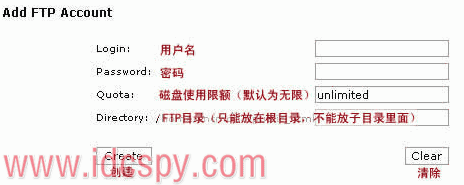
3、点击”FTP Accounts”,进入管理页面,在这个页面里可以对FTP空间进行分配,FTP帐号、目录都会显示在列表里,点击“Add FTP Account”,如下图:

Lunarpages主机FTP帐户管理

进入如下页面:

Lunarpages主机FTP帐户管理

输入用户名、密码添加FTP帐户。

原创文章,转载请注明: 转载自国外主机评测

本文链接地址: Lunarpages主机FTP帐户管理

文章的脚注信息由WordPress的wp-posturl插件自动生成
LunarPages主机域名停放

域名停放(Parked Domains)这个可以将你的域名绑上这个空间,如你原来的域名是abc.com,当你加入一个Parked Domain 123.com的时候,访问123.com的页面就和abc.com一样,实现绑定目的.并且也可以开刚绑上域名的子域名,如yourname.123.com,和以@123.com为后缀的邮箱,非常方便.LunarPages主机如何实现域名停放呢?那么,我们就来介绍下:
1、打开Lunarpages主机的Cpanel面板,点击“Addon Domains(添加域名)”.
2、进入域名停放设置页面,如果已经设置停放的域名,那么,停放的域名将会以列表的形式显示出来,如果没有添加域名,那么你可以添加域名,如下图:

LunarPages主机域名停放

在New Domain Name中输入域名,然后,点击Add Domain,即可
3、如果有需要移除的域名,那么,你可以移除相关的域名,如下图:

LunarPages主机域名停放

选择移除的停放域名,点击“Remove Domain”按钮,即可。

原创文章,转载请注明: 转载自国外主机评测

本文链接地址: LunarPages主机域名停放

文章的脚注信息由WordPress的wp-posturl插件自动生成
Lunarpages主机更换服务器

Lunarpages主机更换服务器,两封信搞定,经过几次更换服务器的经验,总结了一下,不敢独享,贴出来希望对大家有所帮助。

一、Ticket内容
My website was blocked by china ,would you please transfer my account to another server? (这句话可用做标题)
My site has been sealed in China must pass the super agent to visit, please give me the replacement servers
——————————————————————————————————————–
Domain: ×××.com
Username: ********
Password: **************
Server: hellen

(这些肯定要写上的,免得他们发信又来问)
——————————————————————————————————————–
my full postal mailing address: 010000 beijing tuan he lu xing ju li [email protected]
Telephone number:+8601086600899 继续阅读Lunarpages主机更换服务器

原创文章,转载请注明: 转载自国外主机评测

本文链接地址: Lunarpages主机更换服务器

文章的脚注信息由WordPress的wp-posturl插件自动生成

lunarpages建立多个站点

经过大家的点醒和自己的努力,我成功的将在万网注册的域名的DNS指向改到了LunarPages,并且成功的在LunarPages上建立了多个站点,叙述经过,供后来者参考。

1.改DNS指向:
在万网注册的域名,DNS服务器默认是万网的,在万网登录后,到“产品管理”-“域名管理”
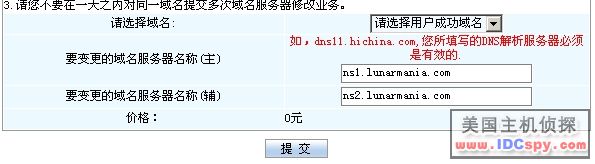
然后点击自己注册的域名,在新页面的“域名管理及服务”中点击“域名DNS修改”, 在选择域名的下拉菜单中选择自己的域名
能看到万网的域名服务器可能是”dns19.hichina.com”和”dns20.hichina.com”
将这两项改为“ns1.lunarmania.com”和“ns2.lunarmania.com”  如图:

lunarpages建立多个站点

2.解析生效:
大概48小时之后,访问http://abc2.com 或者 http://www.abc2.com 都可以访问到自己LunarPages主机的根目录

3.设置网站:
在LunarPages的控制面板中,确保“Parked Domain”中没有任何设置。
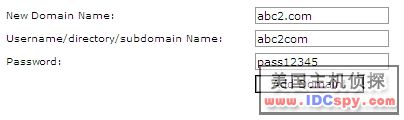
进入“Addon Domain”,
New Domain Name:   (填写 abc2.com)
Username/directory/subdomain Name:  (起一个目录的名字,例如abc2com 中间不要有点和特殊的符号)
Password:  (建立密码,将会是自动建立起来的FTP用户的密码)

lunarpages建立多个站点

提交之后,FTP根目录会自动建立abc2com这个目录, 向这个目录中传文件
这时,用 http://abc2.com/  和 http://www.abc2.com/ 就都能访问这个网站了

原创文章,转载请注明: 转载自国外主机评测

本文链接地址: lunarpages建立多个站点

文章的脚注信息由WordPress的wp-posturl插件自动生成

LunarPages解压缩文件

Lunarpages主机的Cpanel面板里的文件管理中,如何解压缩文件呢?今天我们就来介绍一下:

1、先将要上传的文件压缩,一定要是ZIP格式的;
2、点击后台的File Manager ,进入文件管理器;
3、查找到你要上传文件的目录,如果没有可以点击Create New Folder 新建一个文件夹;
4、进入指定的文件夹后,点击Upload file(s) ,进入文件上传页面;
5、浏览本地,选择要上传的压缩包,但总计大小不能超过5M,否则无法上传;
6、选择好上传文件后,点击Upload 进入上传;
7、选择你要解压的文件夹(以ZIP为后缀),单击文件夹名称,然后在左侧选择并单击Extract File Contents 进行提取,这时系统会自动弹出一个窗口,是用于文件解压的,但不要关闭;
8、看到弹出窗口内已经提取完文件后,点击Change Permissions ,会出现一个选项框,将其他几个没有勾选的项都勾起来,这样就下面的属性就会变成“777”,然后再点击Change即可;

另:文件目录属性请设置755,不然浏览器访问会出错,

其实用其他的在线解压脚本还方便一点。

原创文章,转载请注明: 转载自国外主机评测

本文链接地址: LunarPages解压缩文件

文章的脚注信息由WordPress的wp-posturl插件自动生成

LunarPages续费问题

 购买Lunarpages主机时的缴费必须选择3、6、12、24域名费用吗?这些都有包含30天保证退款吗?购买主机时,你可能会有这个疑问,那么我们就来说说。

Lunarpages主机都有30天的原款退还的保证,这里只是需要提醒你,一旦购买了某个月数缴费的主机方案,如3个月预费(月费$9.95)的主机方案,过后如果你觉得主机方案适合瓶没有退款的话,以后也将是以同样的月数缴费。比如说:你选择购买预交3个月的费用,月费是$9.95外加一个设定费(而且没有提供免费域名),3个月到期后,就重新在预交3个月的。

所以,我建议站长购买一年的主机方案,月费只是$7.95。当然现在Lunarpages主机有特别的优惠,只需要月费$4.95,购买3或6的主机方案是不能享受这个特别优惠的,不如购买一年的主机方案。

LunarPages的优惠码请参考:http://bbs.idcspy.org/thread-1684-1-1.html

原创文章,转载请注明: 转载自国外主机评测

本文链接地址: LunarPages续费问题

文章的脚注信息由WordPress的wp-posturl插件自动生成