lunarpages建立多个站点

经过大家的点醒和自己的努力,我成功的将在万网注册的域名的DNS指向改到了LunarPages,并且成功的在LunarPages上建立了多个站点,叙述经过,供后来者参考。

1.改DNS指向:
在万网注册的域名,DNS服务器默认是万网的,在万网登录后,到“产品管理”-“域名管理”
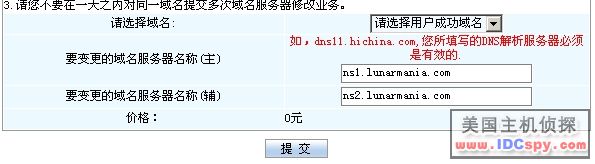
然后点击自己注册的域名,在新页面的“域名管理及服务”中点击“域名DNS修改”, 在选择域名的下拉菜单中选择自己的域名
能看到万网的域名服务器可能是”dns19.hichina.com”和”dns20.hichina.com”
将这两项改为“ns1.lunarmania.com”和“ns2.lunarmania.com”  如图:

lunarpages建立多个站点

2.解析生效:
大概48小时之后,访问http://abc2.com 或者 http://www.abc2.com 都可以访问到自己LunarPages主机的根目录

3.设置网站:
在LunarPages的控制面板中,确保“Parked Domain”中没有任何设置。
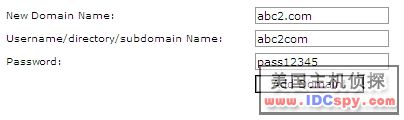
进入“Addon Domain”,
New Domain Name:   (填写 abc2.com)
Username/directory/subdomain Name:  (起一个目录的名字,例如abc2com 中间不要有点和特殊的符号)
Password:  (建立密码,将会是自动建立起来的FTP用户的密码)

lunarpages建立多个站点

提交之后,FTP根目录会自动建立abc2com这个目录, 向这个目录中传文件
这时,用 http://abc2.com/  和 http://www.abc2.com/ 就都能访问这个网站了

原创文章,转载请注明: 转载自国外主机评测

本文链接地址: lunarpages建立多个站点

文章的脚注信息由WordPress的wp-posturl插件自动生成

LunarPages解压缩文件

Lunarpages主机的Cpanel面板里的文件管理中,如何解压缩文件呢?今天我们就来介绍一下:

1、先将要上传的文件压缩,一定要是ZIP格式的;
2、点击后台的File Manager ,进入文件管理器;
3、查找到你要上传文件的目录,如果没有可以点击Create New Folder 新建一个文件夹;
4、进入指定的文件夹后,点击Upload file(s) ,进入文件上传页面;
5、浏览本地,选择要上传的压缩包,但总计大小不能超过5M,否则无法上传;
6、选择好上传文件后,点击Upload 进入上传;
7、选择你要解压的文件夹(以ZIP为后缀),单击文件夹名称,然后在左侧选择并单击Extract File Contents 进行提取,这时系统会自动弹出一个窗口,是用于文件解压的,但不要关闭;
8、看到弹出窗口内已经提取完文件后,点击Change Permissions ,会出现一个选项框,将其他几个没有勾选的项都勾起来,这样就下面的属性就会变成“777”,然后再点击Change即可;

另:文件目录属性请设置755,不然浏览器访问会出错,

其实用其他的在线解压脚本还方便一点。

原创文章,转载请注明: 转载自国外主机评测

本文链接地址: LunarPages解压缩文件

文章的脚注信息由WordPress的wp-posturl插件自动生成

LunarPages续费问题

 购买Lunarpages主机时的缴费必须选择3、6、12、24域名费用吗?这些都有包含30天保证退款吗?购买主机时,你可能会有这个疑问,那么我们就来说说。

Lunarpages主机都有30天的原款退还的保证,这里只是需要提醒你,一旦购买了某个月数缴费的主机方案,如3个月预费(月费$9.95)的主机方案,过后如果你觉得主机方案适合瓶没有退款的话,以后也将是以同样的月数缴费。比如说:你选择购买预交3个月的费用,月费是$9.95外加一个设定费(而且没有提供免费域名),3个月到期后,就重新在预交3个月的。

所以,我建议站长购买一年的主机方案,月费只是$7.95。当然现在Lunarpages主机有特别的优惠,只需要月费$4.95,购买3或6的主机方案是不能享受这个特别优惠的,不如购买一年的主机方案。

LunarPages的优惠码请参考:http://bbs.idcspy.org/thread-1684-1-1.html

原创文章,转载请注明: 转载自国外主机评测

本文链接地址: LunarPages续费问题

文章的脚注信息由WordPress的wp-posturl插件自动生成

LunarPages主机设置日志

Lunarpages主机上安装的PHP程序,如果PHP出现错误,就会在各自的目录下产生一个error.log的日志文件,现在想把这个文件放到指导的目录,该怎么操作呢?如果你有以上以为,你可以尝试以下设定:
display_errors = Off
display_startup_errors = Off
log_errors = On
error_reporting = E_ALL
error_log = /home/myAccountName/logs/php.log
然后设定Logs文件夹和php.log的权限为755。

原创文章,转载请注明: 转载自国外主机评测

本文链接地址: LunarPages主机设置日志

文章的脚注信息由WordPress的wp-posturl插件自动生成

LunarPages主机添加域名

怎么在Lunarpages主机中添加新的域名呢,下面我们就来介绍这个方法,以下是如何在Cpanel中通过Addon Domain在一个主机帐户上添加其它网站的详细步骤:
1、打开Lunarpages.com页面,登录CPanel控制面板界面,一般CPanel登录方法是:http://www.yourdomain.com/cpanel(请把yourdomain.com更换为你的网站域名)

2、登入后,找到“Addon Domains”,点击进入,接着,填写你要加入的网站域名,网站相关目录名字(这个目录名字会自动出现,你可以选择更换或默认),网站密码(这将会是你新加入网站的FTP密码),最后单击“Add Domain”完成加入新网站的过程,这里我们添加以下内容:
NewDomain Name:website.com
Username/directory/subdomain Name:website
password:123456

3、添加完成后,你会发现在主机的/public_html/下会增设一个“website”目录,这就是你加入网站的空间了。你就可以开始通过FTP上传网站资料到该目录下,使用FTP方法有两种:
一:使用网站的FTP方式直接到/public_html/website下,后上传新加入网站的资料。
二:设定一个新的FTP帐户,(用户名、密码就是我们添加时的域名),这个方法我们是直接链接到website目录之下的,同样直接上传新加入的网站资料到主机上去。
如果要在Lunarpages加入更多的域名,就重复以上步骤。

原创文章,转载请注明: 转载自国外主机评测

本文链接地址: LunarPages主机添加域名

文章的脚注信息由WordPress的wp-posturl插件自动生成

LunarPages绑定域名到子目录

有些站长在主机上安装某些程序时,比如说XOOPS,由于是将整个文件夹传到Lunarpages主机,所以,网站域名是http://www.yourdomain.com/,不过现在首页却是http://www.yourdomain/com/XXX,那么,如何绑定www.yourdomain.com到XXX子目录呢?

这个可以通过URL的Rewrite来达到这个目的,比方说,你在/public_html/下安装了XOOPS程序,最后的路径是/public_html/xxx,你可以通过建立一个.htaccess文件,里面放入以下的程序:
# Turn on rewrites.
RewriteEngine on

RewriteCond %{HTTP_HOST} ^(www\.)?your-domain-name\.com$ [NC]
RewriteRule !^your-domain-name(/.*)?$ /xxxx%{REQUEST_URI} [QSA,L]

请把“yourdomain”和子目录“XXX”更换去你的网站相关资料,然后把这个.htaccess文件上传到主机的根目录/public_html/

就可以了,如此,当你在浏览器打开”http://www.yourdomain.com”时,主机就会自动去http://www.yourdomain.com/XXX取出网站资料,这样,域名就绑定到了子域名

原创文章,转载请注明: 转载自国外主机评测

本文链接地址: LunarPages绑定域名到子目录

文章的脚注信息由WordPress的wp-posturl插件自动生成

Lunarpages主机设定CGI表单

如果你设计了一个CGI表单,你只需要上传到Lunarpages主机的以下文件夹里:/public_html/cgi_bin/,并把你的CGI权限设定为744,就可以使用了。

一般网站里的表单都是要自己设计的,原因是每个网站所需要的资料表单都不相同,所以,表单的设计也不一样,因此,CGI也需要特制的程序,你可以参考网上流行的FormMail表单程序:http://www.scriptarchive.com/formmail.html

原创文章,转载请注明: 转载自国外主机评测

本文链接地址: Lunarpages主机设定CGI表单

文章的脚注信息由WordPress的wp-posturl插件自动生成

LunarPages是否支付域名费

申请Lunarpages主机时,Lunarpages会免费给你注册域名,如果退费了,那么,是否还需要支付该域名的费用?
如果你是在申请过程里通过Lunarpages帮你申请一个全新的域名,但你却在30天内要求退费的话,那LunarPages会扣除该笔域名注册费用(应该是US$9.95)后在把剩余的款项退给你,你要明白,一旦该域名注册后,该域名的所有权就是属于你的,所以,Lunarpages在退费后没有理由,还帮你付该笔域名注册费,这是很公道的。

至于是否可以申请主机后还可以更换域名,答案是可以的,你可以参考:LunarPages如何更换主域名
如果你已经拥有自己的域名的话,你在申请时就直接选择“I already owned a domain”,并把该域名填入Domain栏里,如此,Lunarpages并没有帮你注册域名,如果你要求退费的话,你将拿回所有主机申请费用,而将来你要更换域名的话,可以按照以上提供的方法申请更换主域名。

原创文章,转载请注明: 转载自国外主机评测

本文链接地址: LunarPages是否支付域名费

文章的脚注信息由WordPress的wp-posturl插件自动生成

LunarPages是否有测试空间

LunarPages是否有测试空间,这个问题我也曾说过,Lunarpages主机是不提供测试空间的,不过它们有提供30天原款奉还的保障,你可以先购买LnarPages的主机方案,然后利用30天来测试,期间如果发现你的网站无法在LnarPages主机上运作的话,你可以要求退费,你将会无条件的拿回100%的款项。

在购买Lunrapages的主机后,就可以上传你的网页到主机上去,Lunarpages会给你一个暂时性的地址,你可以利用这个地址测试你的网站,不过,一些PHP,SSL之类的程序是无法通过这个临时性网址测试的,其它的网站设计如HTML,FLASH之类的网页则可以测试。

原创文章,转载请注明: 转载自国外主机评测

本文链接地址: LunarPages是否有测试空间

文章的脚注信息由WordPress的wp-posturl插件自动生成