lunarpages空间被自动续费退款问题

如果我们使用信用卡购买lunarpages主机空间,当我们购买成功后我们没有取消自动续费那么主机到期的前1个月内就会被自动续费,如果我们不想被自动续费那么我们在购买成功后就要取消自动续费选项,那真的被自动续费了,又该如何操作呢,能不能申请退款?

答案是可以的,可以告诉他们你要申请退款,理由是因为没有取消自动续费而被扣钱了,如果他们不同意退款,你可以告诉他们你要删除账号退款(前提你的空间不要了)

邮件范例参考:

I got your letter ,you will charge me 107.40 USD for hosting service .

But I want you to know that I have stopped using Lunarpages Hosting for about 2 years ,from October of 2009 ,to now  ,and will never use again .

So please:
1, return my money you have charged ;
2,and cancel the automatic add cost payment method .
如果不出现意外的话,lunarpages基本上都会退款给你的。

原创文章,转载请注明: 转载自国外主机评测

本文链接地址: lunarpages空间被自动续费退款问题

文章的脚注信息由WordPress的wp-posturl插件自动生成
lunarpages更新后的cpanel面板

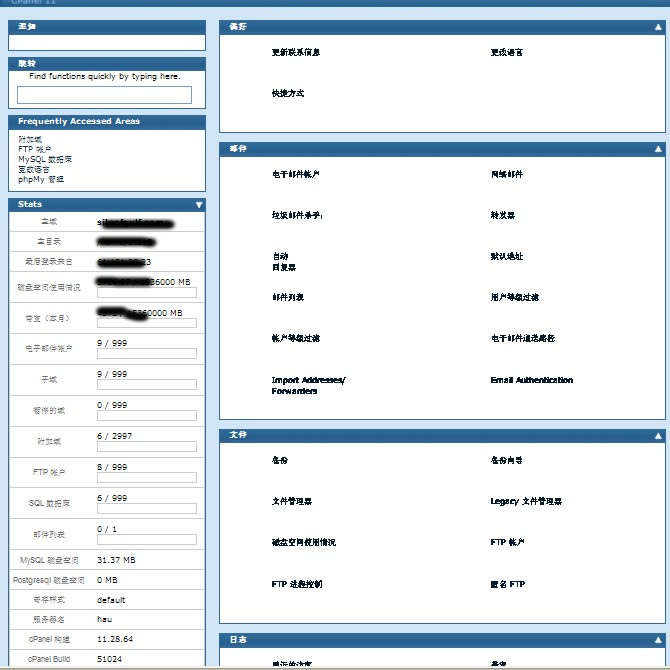
下面我来给大家发张lunarpages更新后的cpanel面板的界面图,顺便来讲解一下,其实lunarpages的cpanel面板更新后还是不能够在面板中修改mx记录,和做A记录,这些都还是需要联系lunarpages客服帮你操作的,所以这样使得我们使用lunarpages主机有点麻烦。闲话不多说先贴图在说吧

这个是其中的一部分因为篇幅原因我就只贴部分,更新后的mysql版本是5.1.51,php版本是:5.2.14。在cpanel面板中我们可以在左边查看到独立ip还有宽带使用等情况。

原创文章,转载请注明: 转载自国外主机评测

本文链接地址: lunarpages更新后的cpanel面板

文章的脚注信息由WordPress的wp-posturl插件自动生成
lunarpages主机plesk查看ip地址

最近看到有人在问题lunarpages的plesk面板如何查看ip地址,因为网上对lunarpages的plesk面板介绍的也比较少,

那么下面我就给大家介绍一下吧,

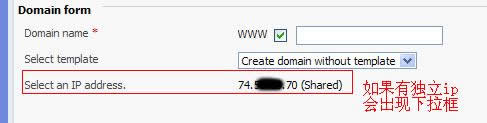
其实plesk面板查看ip地址的方法就是在你添加绑定域名的时候,在addon里面如图所示

就是图中所说的那样,如果有独立ip的话,两个ip就会出现下拉菜单供你选择的,

这样我们就可以查看到我们空间的ip地址了。

原创文章,转载请注明: 转载自国外主机评测

本文链接地址: lunarpages主机plesk查看ip地址

文章的脚注信息由WordPress的wp-posturl插件自动生成
lunarpages主机plesk面板phpmyadmin在哪

借着这篇文章我来给大家介绍一下lunarpages的plesk面板中如何进入phpmyadmin里面对数据库进行管理,最近看到有人问lunarpages的plesk面板中phpmyadmin在哪里,下面就给大家具体的来介绍一下吧。

其实当我们没有数据库的时候时查看不到phpmyadmin的,那么我们要新建一个mysql数据库,然后就可以看到了,下面来讲一下具体的操作。
1.首先要创建一个mysql数据库,创建数据库可以参考这里,lunarpages的plesk面板创建数据库教程
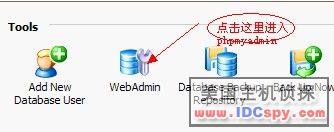
2.当数据库创建成功之后可以在下面的图中看到这样的一个图标如图所示

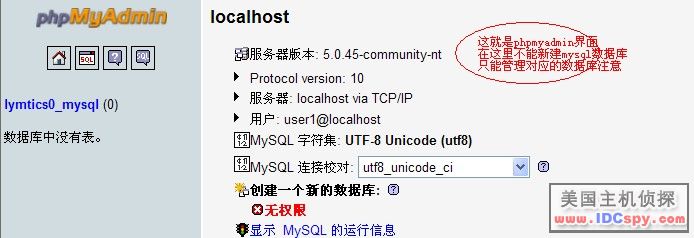
3.点击图中的webadmi即可进入到phpmyadmin里面(其实webadmin就是phpmyadmin)

原创文章,转载请注明: 转载自国外主机评测

本文链接地址: lunarpages主机plesk面板phpmyadmin在哪

文章的脚注信息由WordPress的wp-posturl插件自动生成
lunarpages主机如何把主域名指向子目录

一般linux主机都会存在这样一个确定就是主域名绑定在主目录上面,可是又想用主域名建站所以就显的主目录很是混乱,lunarpages的linux主机也是如此,所以下面给大家介绍一个方法如何把lunarpages的主域名绑定到子目录其实也能算是绑定到子目录只能说是跳转到子目录。

首先我们要设置一下.htaccess这个配置文件,具体的规则如下

在.htaccess
里面放入下面代码
RewriteEngine on

RewriteCond %{HTTP_HOST} ^(www.)?yourdomain.com$

RewriteCond %{REQUEST_URI} !^/子目录名/

RewriteCond %{REQUEST_FILENAME} !-f
RewriteCond %{REQUEST_FILENAME} !-d

RewriteRule ^(.*)$ /子目录名/$1

RewriteCond %{HTTP_HOST} ^(www.)?yourdomain.com$
RewriteRule ^(/)?$ 子目录名/index.php [L]

这个方法有一个缺陷就是子目录会暴露在url中,目前还没有找到解决办法。

原创文章,转载请注明: 转载自国外主机评测

本文链接地址: lunarpages主机如何把主域名指向子目录

文章的脚注信息由WordPress的wp-posturl插件自动生成

lunarpages主机的plesk面板自带上传工具的使用

下面给大家介绍一下lunarpages主机的plesk面板是如何利用自带的上传工具上传网页文件的,具体步骤请往下看

1.首先登陆plesk面板,登陆方式请点击这里.
2.然后可以参考这里,lunarpages的win主机上传网站文件到那里,教程请点击,
3.下面介绍一下这个上传,支持上传过程中解压,不支持在线解压,支持上传解压格式rar,zip这两种经测试可以,其他的格式等待测试后来开贴说明
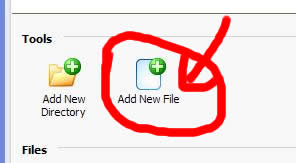
4.等进入到httpdocs这个目录后我 们可以在面板的上方看到这样一个图标如图所示

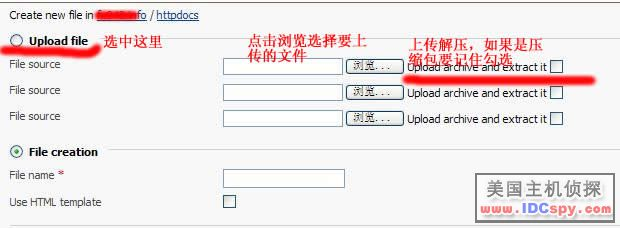
点击图中红色区域上传文件,点击之后可以看到下面的界面如图:

5.勾选upload file上传文件,如果上传的是压缩包请勾选后面那个选项(就是Upload archive and extract it这个后面的选项,表示的意思是上传解压)。
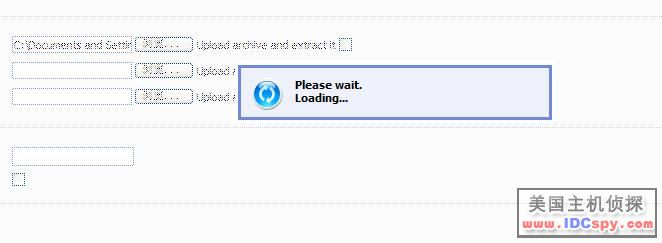
然后选中要上传的文件,点击ok就可以等待开始上传了,如图所示:一个上传等待过程

等上传好后你就可以在httpdocs下面都是你上传的网站文件和文件夹,到这里我们上传就给大家讲解完了。

原创文章,转载请注明: 转载自国外主机评测

本文链接地址: lunarpages主机的plesk面板自带上传工具的使用

文章的脚注信息由WordPress的wp-posturl插件自动生成
lunarpages主机出现500错误如何解决

下面来给大家讲讲lunarpages的windows主机安装asp程序出现500错误要如何解决,下面就给大家讲解一下,请往下看

1.首先登陆控制面板,开启父路径支持,可以参考这里的教程

2.如果还是不行可以修改对应的文件和文件夹对应的权限,修改文件文件夹权限教程

3.还是不行的话可以试试下面的方法

1),打开一个access数据库,进入“工具”-》“选项”-》“常规”-》“新建数据库排序次序”中选择“常规”。
2),由于老数据库排序格式已经定了,所以还需新建一个按“常规”方式排序的新数据库。
“文件”-》“新建数据库”-》“空白数据库”-》输入一个文件名保存。
3),由于新数据库是空白数据库,我们需要把老数据导入进来。
“文件”-》“获取外部数据”-》“导入”-》选择以前的数据库-》“全选”-》确定
4),覆盖国外空间上的老数据,然后访问试试。

如果出现数据库输出乱码可以在conn.asp中加入这样的代码<% @language=vbscript codepage=936%>

原创文章,转载请注明: 转载自国外主机评测

本文链接地址: lunarpages主机出现500错误如何解决

文章的脚注信息由WordPress的wp-posturl插件自动生成
lunarpages主机plesk面板修改文件夹权限更新

以前写的一篇关系lunarpages主机plesk面板修改文件夹的教程有缺陷,现在来更新一下,其实就是以前的那个版本的讲的过于简单,下面我来比较深入的给大家讲解一下,lunarpages主机plesk面板是如何修改文件夹权限的,请往下看。

1.首先我们要登录lunarpages账号,然后有账号登陆plesk面板,登陆请点击这里.

2.登陆成功后进入到相应的域名下面然后点击httpdocs这个目录进入到我们要设置的网页文件所在的目录下。如图所示点击我们要修改的文件夹后面的小锁

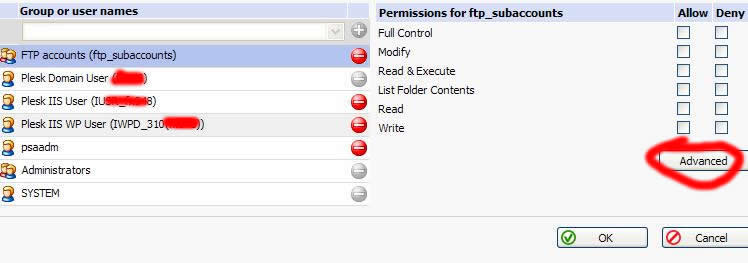
3.然后就可以看到下面的界面如图,点击图中的advanced,进入到详细的设置页面

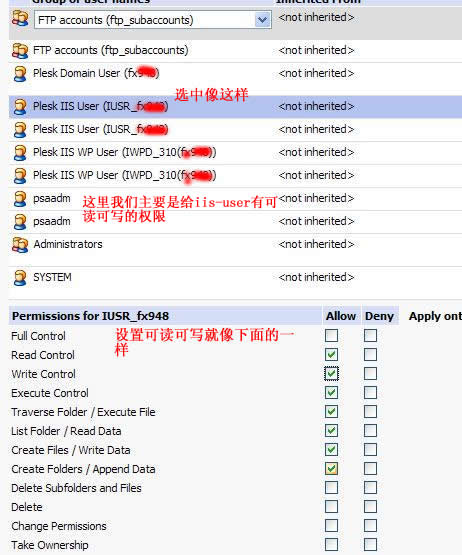
4.点击advanced之后就可以进入到更详细的设置页面了,这里我们主要设置user这个用户权限,

主要设置plesk  IIS User这个两项的权限为可读可写的,如图

5.这里我们主要是给iis的用户有可读可写的权限有的,例如我们在安装锐商的时候 有可能要点击Take ownership,这样我们设置好后点击保存即可。

原创文章,转载请注明: 转载自国外主机评测

本文链接地址: lunarpages主机plesk面板修改文件夹权限更新

文章的脚注信息由WordPress的wp-posturl插件自动生成
lunarpages主机lpcp面板添加子域名教程

lunarpages主机的lpcp面板的教程一直很少,所以最近来给大家完善一下,下面来简单的介绍一下lunarpages的lpcp面板如何添加子域名如何删除子域名的。详细教程请往下看。

1.首先登陆你在lunarpages的账号,然后从账号登陆lpcp面板(登陆lunarpages账号请点击这里);

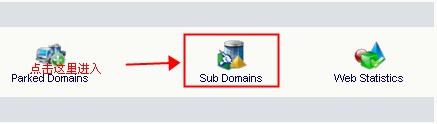
2.登陆成功之后可以看到下面的界面如图有个subdomain的选项

3.点击图中subdomain进入到子域名操作域名,

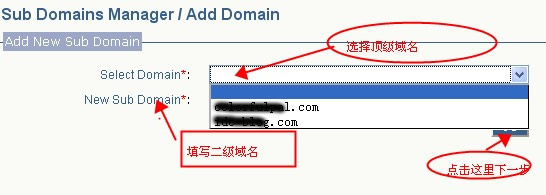
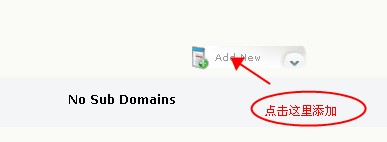
4.点击上图中的add new添加子域名,然后就可以看下图的操作页面

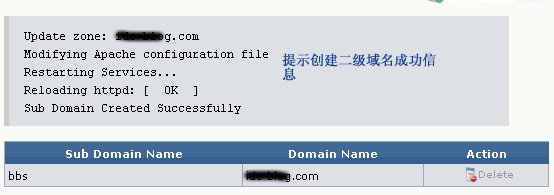
5.按照图上所示,填写好信息,然后点击go就可以看到下面创建成功的提示信息

原创文章,转载请注明: 转载自国外主机评测

本文链接地址: lunarpages主机lpcp面板添加子域名教程

文章的脚注信息由WordPress的wp-posturl插件自动生成
lunarpages主机plesk面板如何整站备份

下面给大家介绍一些关于lunarpages主机的plesk面板如何对整站备份的教程,下面就开始吧

1.首先登陆plesk面板,登陆请参考这里
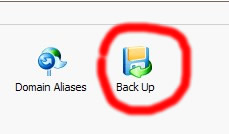
2.登陆成功后点击要备份的域名进入到这个域名的相关操作面板;如图所示在

Domain下面有个backup这个选项,点击这个进入可以看到下面的图像

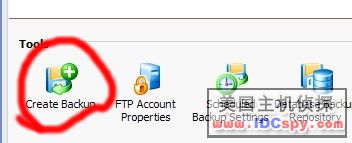
点击图中红色部分开始创建备份文件create Backup,进入后看到下图界面

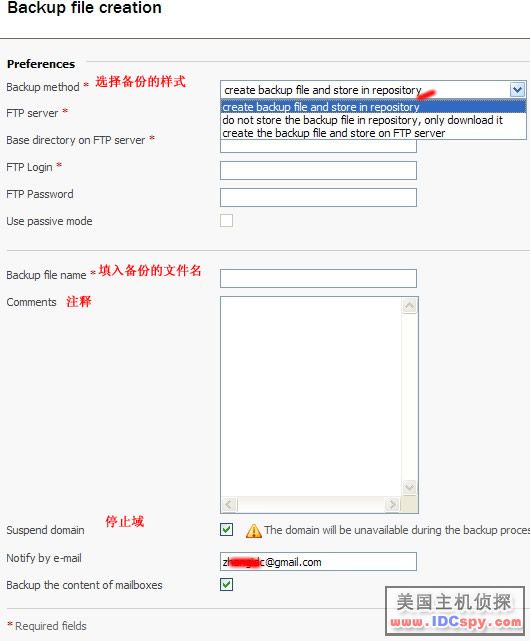
首先要选择备份的方式,
1.当backup mothod 选择create backup file and store in repository(创建备份文件,保存在库中).
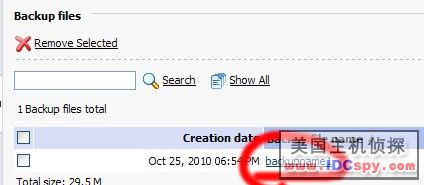
选择这个时,当备份成功和完成后可以在Backup files下面看到你备份好的文件如图所示:

2.当backup mothod选择do not store the backup  file in repository,only download it(不要存储备份文件在库中,只有下载它。)
选择这个时,当备份成功和完成后就会直接提示让我们下载文件,因为这个备份是不会存储在空间库中的所以备份下载后也就没有了。
3.ftp备份,这个要配置ftp服务器,因为我的配置有问题所以这里我就不在教大家如何去备份,等我进一步修正后来以回帖的方式告诉大家,

注意:下载备份的文件可能没有数据类型不用着急,修改一下文件名为.zip的即可。
这样我们网站备份就讲解完了,不懂的可以留言。

原创文章,转载请注明: 转载自国外主机评测

本文链接地址: lunarpages主机plesk面板如何整站备份

文章的脚注信息由WordPress的wp-posturl插件自动生成