使用LunarPages虚拟主机的心得体会

美国LunarPages的虚拟主机速度和稳定性还是比较不错的,而且性价比远远高于国内的空间,我也使用LunarPages的Basic方案有一段时间了,对于新用户来说可能还不是太了解LunarPages主机,多少可能还会有事担心的,因此下面把我的体会分享给大家,仅供大家参考。

一般般来说国外的空间总体不错,空间和流量相对于国内都是比较大的,例如 LunarPages的Basic主机方案,不限制空间和流量,可以建无数个网站以及免费赠送一个国际域名,折合人民币也就400元多一点,就性价比而言国内的空间是无法比拟的。既能国外的空间商敢这样做,肯定是有利可图的,那么为什么国内的空间商不敢推出这样的服务呢?

购买和使用LunarPages主机时有以下注意事项:

1、自行购买,在国外主机中只有LunarPages支持国内银行卡付款,其它的需要双币或外币信用卡支付,也可以通过PayPal。

2、域名可以在购买空间同时选择赠送,如果不嫌以后和客服沟通麻烦,也可以以后要求赠送。但是如果你还没下定决心使用LunarPages主机,建 议你先别注册他提供的免费域名,用自己的域名或他提供的二级域名,因为LunarPages是支持30天内全额退款的,如果你用了他的免费域名,那么退款 时是要扣除域名费用的。

3、续费前先和客服联系,要求享受目前最高的优惠政策,而不是通常的7.95美元/月,这时客服会专门给你一个优惠续费的链接。

4、不限空间、流量以及网站数目,并不是说就可以无限制的使用资源,因为国外主机对CPU的占用是有限制的,如果你选用建站程序不太好、而且流量又过大,那么可能导致CPU占用过而且被暂停访问的。

5、现在国内访问美国的网站速度还是不错的,一般网站是没有问题的,但浏览较大的论坛、下载、视频类的就没必要把站建到国外了,除非你是做外贸之类的网站。

备注:以上就是使用LunarPages虚拟主机的心得体会,如果想深入了解LunarPages主机的最新资讯,建议你到美国主机侦探论坛看看,上面有很多关于LuanrPages主机相关知识的,希望对大家起到帮助作用。

原创文章,转载请注明: 转载自国外主机评测

本文链接地址: 使用LunarPages虚拟主机的心得体会

文章的脚注信息由WordPress的wp-posturl插件自动生成
LunarPages查看磁盘空间使用情况

使用LunarPages虚拟主机一般都会相关资源限制的,如流量、空间大小等,因此对空间进行管理也是十分必要的,不过在cPanel控制面板中我们可以通过磁盘空间使用情况功能对数据库、邮件以及文件大小等进行查看,下面和大家来说说查看的具体过程。

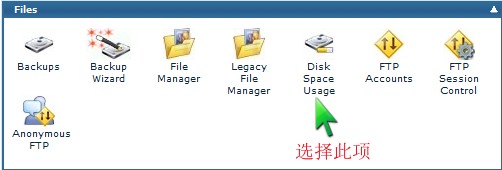
1、首先登陆到cPanel控制面板中,然后在文件菜单拦下选择“Disk Space Usage”选项,具体设置如下图所示:

LunarPages查看磁盘空间使用情况

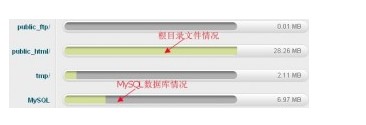
2、点击进入页面后可以在页面的上部看到以形状图表示出来各种应用程序占用空间的情况,如下图所示(只截取部分):

LunarPages主机查看磁盘空间使用情况

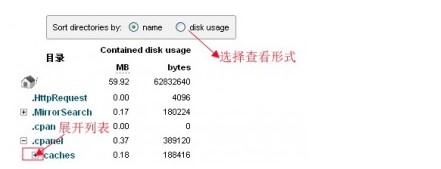
3、除了上述方法我们也可以在该页面底部以列表的形式查看每个文件占用空间大小的情况,具体设置如下图所示:

cPanel面板查看磁盘空间使用情况

4、我们可以在上图的复选框中选择查看形式,不过这里都是以字节显示空间大小的,和上面的形状图示有所区别的。

备注:以上就是在LunarPages主机中查看空间使用情况全部过程,这里需要注意的是这些数据只是反映了你帐户最近的磁盘使用情况,会随着你使用磁盘的实际大小而变化的,另外以上设置过程是在cPanel面板中设置的,仅供大家参考。

原创文章,转载请注明: 转载自国外主机评测

本文链接地址: LunarPages查看磁盘空间使用情况

文章的脚注信息由WordPress的wp-posturl插件自动生成
LunarPages主机发布15%优惠码

LunarPages是美国领先的主机服务商,提供Linux虚拟主机、Windows虚拟主机、VPS以及独立主机等全线产品,LunarPages主机速度和稳定性在国外主机中都是比较不错的,不经如此,该主机商经常会推出额度较大的优惠码从而吸引众多站长的眼球,LunarPages继上次推出tko(优惠50%)race(优惠15%)后,LunarPages再次发布15percentoff优惠码,可以说再次给广大站长朋友带来额外的惊喜!

LunarPages主机商推出15percentoff优惠码,优惠额度和上次一样是优惠15%,具体的优惠信息可以到官网中看看,不过和上两次有所不同的是,该优惠码使用于Basic所有方案,如果有兴趣的站长还是抓紧时间吧,LuanrPages虚拟主机方案在国内外还是比较受欢迎的,不仅支持Plesk面板、LPCP面板以及支持安装比较流行的cPanel面板,而且还可以使用优惠码从而用低价来享受高端的虚拟主机服务,因此备受广大站长的推崇!

LunarPages优惠码

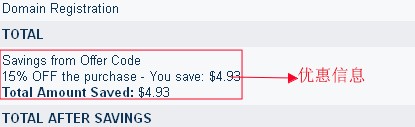
需要注意的是使用15percentoff优惠码可以享受全额的15%优惠优惠码,不过和上次不同的是适合所有注册用户使用,LunarPages主机的总体性能和速度都还是比较不错的,如果有兴趣的朋友可以趁此次机会去看看,此次优惠信息如下图所示:

LunarPages主机优惠码

LunarPages之前也推出过许多优惠码,有兴趣的话可以到美国主机侦探LunarPages板块查看相关的优惠码信息,希望能够发布更高额度的优惠码!当然我们也会持续关注LunarPages后期发布的优惠码。

原创文章,转载请注明: 转载自国外主机评测

本文链接地址: LunarPages主机发布15%优惠码

文章的脚注信息由WordPress的wp-posturl插件自动生成
LunarPages主机cPanel设置暂停域教程

LunarPages主机空间中可以通过cPanel来设置暂停域,通过暂停的域(域指针)可以将更多的域名“指向”或“暂停”到现有的主机帐户上,这样我们就可以通过多个域名来访问同一个网站了,下面和大家说说在cPanel面板中设置暂停域的具体过程:

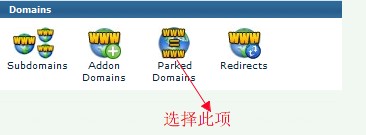
1、首先是登录到cPanel控制面板中,然后在Domains菜单栏下选择“Parked Domains”(暂停域)选项,具体设置如下图所示:

LunarPages主机cPanel设置暂停域教程

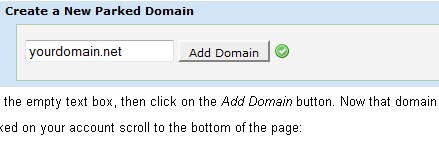
2、选择之后会进入暂停域设置页面,在暂停域输入框中输入你想要暂停的域名(如yourdomain.net),具体设置如下图所示:

LunarPages主机cPanel面板设置暂停域教程

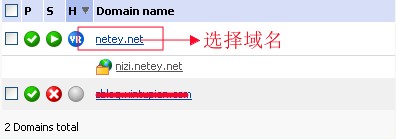
3、单击上图中的添加域按钮添加暂停域,如果添加成功那么可以在该页面底部的域名列表中查看刚刚添加的域名,这样我们就可以添加想要暂停的域名了,如下图所示:

cPanel设置暂停域教程

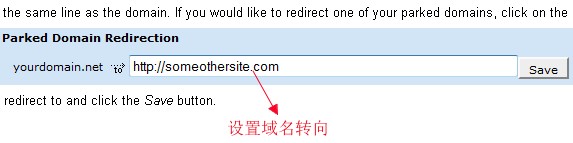
4、到这里暂停域的设置就完成了,当然我们也可以添加多个暂停域并对其设置重定向,也可以对自己添加的暂停域进行删除(如上图所示),具体如下:

LunarPages主机cPanel设置暂停域

备注:添加暂停域之前应将暂停域名的A记录或者NS服务器地址解析到该空间上,这里需要注意的是只能由合法注册主管员在设置之前注册域,另外这些域只有在参照你的域名服务器设置之后方可具有可操作性,以上设置过程仅供参考。

原创文章,转载请注明: 转载自国外主机评测

本文链接地址: LunarPages主机cPanel设置暂停域教程

文章的脚注信息由WordPress的wp-posturl插件自动生成

LunarPages主机创建数据库教程

LunarPages虚拟主机方案中我们可以添加多个数据库,我们如果建站的话,一般是搭建PHP +MySql环境,一般情况下需要创建MySql数据库,我们设置好相应的数据库权限后就可以安装相关的程序了,下面和打击说说在LunarPages主机中创建数据库的具体过程:

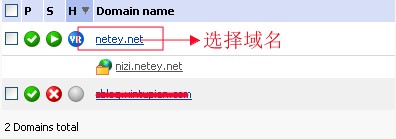
1、首先登陆到主机账户的Plesk面板中,然后选择想要创建数据库所在的域名,具体设置信息如下图所示:

LunarPages主机创建数据库教程

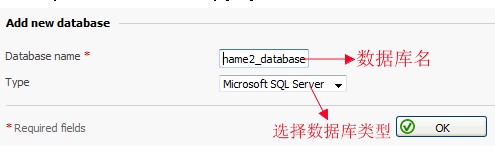
2、进入到主控制面板中选择”Databases”数据库选项,然后在该页面中选择”Add New Database”创建数据库按钮,在这里我们选择需要创建的数据库名和数据库类型,这样就可以创建数据库了,具体设置如下图所示:

LunarPages主机创建MySql数据库教程

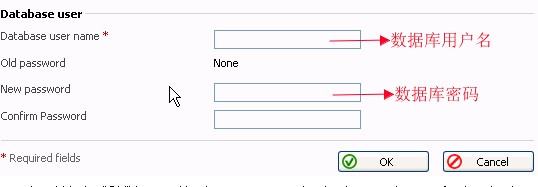
3、填写好后单击上图中的”OK”按钮,这样我们就可以创建数据库了,接下来我们填写数据库用户名和数据库密码为该数据库添加数据用户,具体设置如下图所示:

Plesk面板创建数据库教程

4、以上信息填写好后单击上图中的“OK”按钮,这样我们就可以成功的创建数据库以及给该数据库添加用户了。

备注:通过以上设置过程就可以在LunarPages主机中创建数据库了,当然我们也可以在数据库类型中创建MySql数据库,有兴趣的朋友可以看看,这里就不再赘述了,以上设置过程是在Plesk面板中设置完成的,仅供大家参考,有什么问题可以到美国主机侦探论坛进行学习交流。

原创文章,转载请注明: 转载自国外主机评测

本文链接地址: LunarPages主机创建数据库教程

文章的脚注信息由WordPress的wp-posturl插件自动生成
LunarPages主机设置备份教程

使用LunarPages主机空间,有时为了防止数据的丢失或者对网站进行迁移可能需要定期的对网站中的文件进行备份,下面来说说在LunarPages主机的Pleskl面板中设置完整备份的具体过程,希望对大家有所帮助:

1、首先登陆到主机账户的Plesk面板中,然后选择想要备份网站所在的域名,具体设置如下图所示:

LunarPages主机设置备份教程

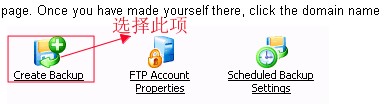
2、选择后进入账户控制面板中,然后在文件菜单栏中选择创建备份选项,这样我们就可以进行备份了,具体如下图所示:

LunarPages虚拟主机设置备份教程

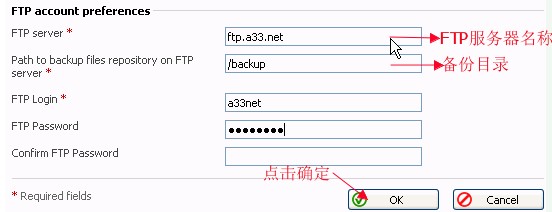
3、选择Create Backup按钮后进入FTP设置页面,在该页面中我们填写FTP服务器名称、密码以及备份目录等信息,具体设置如下图所示:

Plesk面板设置备份教程

4、设置好备份目录后,单击上图中的OK按钮进行备份,这样备份完成后我们就可以在备份目录中查看刚刚备份的文件了。

备注:完整备份应包括主目录、MySQL数据库和电子邮件转发器以及筛选器中的所有文件,可备份账户以保存您的数据,或将账户移动到另一台Plesk服务器。 如果想了解更多关于LunarPages主机知识可以访问美国主机侦探论坛。

原创文章,转载请注明: 转载自国外主机评测

本文链接地址: LunarPages主机设置备份教程

文章的脚注信息由WordPress的wp-posturl插件自动生成
LunarPages再次推出最新15%优惠码

LunarPages是美国领先的主机服务商,该主机速度和稳定性在国外主机中都是比较不错的,不经如此,该主机商经常会推出额度较大的优惠码从而吸引众多站长的眼球,LunarPages继上次推出tko(优惠50%、race(优惠15%)后,LunarPages再次发布最新ko优惠码,可以说再次给广大站长朋友带来额外的惊喜!

LunarPages主机商推出ko优惠码,优惠额度和上次一样是优惠15%具体的优惠信息可以到他们官网中看看,不过和上两次有所不同的是该优惠码使用于Basic两年期方案,并且截止时间是20125月25日如果有兴趣的站长还是抓紧时间吧,LuanrPages虚拟主机方案在国内外还是比较受欢迎的,不仅安装比较流行的cPanel面板, 而且还可以使用优惠码从而用低价来享受高端的虚拟主机服务,因此备受广大站长的推崇!

LunarPages再次推出最新15%优惠码

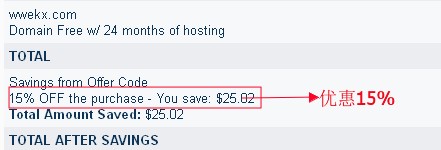
需要注意的是使用ko优惠码可以享受全额的15%优惠优惠码,不过和上次一样只适合新注册用户使用,老用户是不能使用的。LunarPages主机的总体性能和速度都还是比较不错的,如果有兴趣的朋友可以趁此次机会去看看,此次优惠信息如下图所示:

LunarPages再次推出最新15%优惠码

备注:LunarPages之前也推出过许多优惠码,有兴趣的话可以到美国主机侦探查看相关的优惠码信息,希望能够发布更高额度的优惠码!当然我们也会持续关注LunarPages后期发布的优惠码。

原创文章,转载请注明: 转载自国外主机评测

本文链接地址: LunarPages再次推出最新15%优惠码

文章的脚注信息由WordPress的wp-posturl插件自动生成
LunarPages主机cPanel设置错误页教程

LunarPages主机中我们可以通过cPanel面板来自定义错误页面,基本错误页面由网站服务器(Apache)自动提供,当访问者访问您的站点出现问题时,错误页面会通知访问者,下面和大家说说在cPanel面板中自定义错误页面的具体过程:

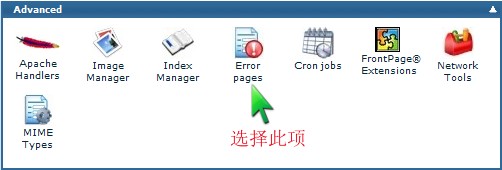
1、首先登陆该主机账户的cPanel控制面板中,然后在高级菜单栏下选择“错误页”选项,如下图所示:

LunarPages主机cPanel设置错误页教程

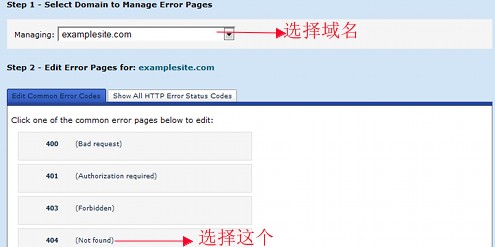
2、接下来选择想要自定义错误也页面所在的域,然后选择自定义错误页面的类型(我以404类型为例),具体设置如下图所示:

LunarPages主机cPanel设置404错误页教程

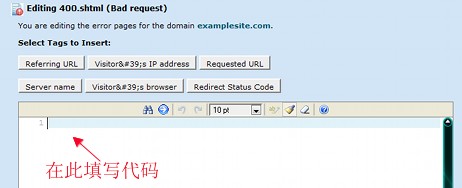
3、选择404选项后进如设置页面,在代码输入框中输入自定义页面的脚本代码,我们也可利用快捷标签按钮快速生成脚本,具体设置如下图所示:

cPanel控制面板设置错误页教程

4、代码写好后单击保存按钮保存设置页面,这样自定义的页面就设置完成了,以后当访问者访问站点中不存在的页面时就会出现你自定义的错误页面而不再是网站服务器自动提供的页面了。

备注:每种类型的问题都有自己的代码,例如输入不存在URL的访问者将看到404错误,而未经授权但尝试访问受限制区域的用户将看到401错误,每种错误类型都可以自己来自定义的。以上是通过cPanel面板来自定义错误页面,我们也可以通过.htaccess文件进行设置,这里就不再赘述了。》》》更多LunarPages主机信息请点击:LunarPages虚拟主机Plesk面板演示地址

原创文章,转载请注明: 转载自国外主机评测

本文链接地址: LunarPages主机cPanel设置错误页教程

文章的脚注信息由WordPress的wp-posturl插件自动生成
LunarPages主机cPanel面板设置子域名教程

LunarPages主机空间中我们可以添加多个子域名,通过添加子域名从而访问不同目录里面的内容,前面已经和大家说了在Plesk面板中添加子域名的设置过程,下面和大家说说在cPanel面板添加子域名的具体过程。

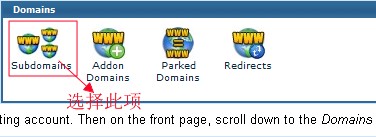
1、首先登陆到cPanel控制面板中,然后在域名菜单栏中选择子域名选项,具体设置如下图所示:

LunarPages主机cPanel面板设置子域名教程

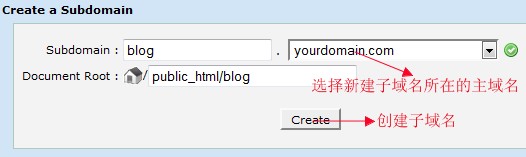
2、进入设置页面后,在这里填写好想要填写子域名的名称,以及选用的后缀主域名,然后单击“Create”选项新建子域名,如下图所示:

cPanel面板设置子域名教程

3、设置保存后就可以在子域名列表中查看刚刚以及已经设置成的子域名了,这样我们输入网址后就可以访问其绑定的目录了,具体如下图所示:

LunarPages主机设置子域名教程

4、当然如果我们想删除该子域名也可以单击上图中的Remove按钮移除该子域名,到我们就可以成功的在cPanel面板中设置子域名了。

备注:设置二级域名后我们就可以通过该子域名来访问网站中的子目录了,一般的虚拟主机都是支持多个子域名设置的,另外以上过程是在LunarPages主机的cPanel面板中设置的,如果想了解更多关于主机方面的知识可以访问美国主机侦探论坛。

原创文章,转载请注明: 转载自国外主机评测

本文链接地址: LunarPages主机cPanel面板设置子域名教程

文章的脚注信息由WordPress的wp-posturl插件自动生成
LunarPages主机cPanel设置备份教程

使用LunarPages虚拟主机空间,有时为了防止数据的丢失或者对网站进行迁移可能需要定期的对网站中的文件进行备份,当然作为一个站长来说,备份网站也是工作中比不可少的一部分,下面和大家说说在cPanel面板中设置备份的具体过程。

1、首先登陆到cPanel控制面板中,然后在文件菜单中选择“备份”选项,具体设置如下图所示:

LunarPages主机设置备份教程

2、接下来在备份页面中可以设置网站的完整备份,完整备份应包括主目录、MySQL数据库和电子邮件转发器以及筛选器中的所有文件,具体如下图所示:

LunarPages主机cPanel设置备份教程

3、当然我们也可以对网站的MySQL数据库进行备份,具体方法是选择“Download a MySQL Database Backup”选项进行备份,设置如下图所示:

cPanel面板设置备份教程

4、到这里网站备份的设置过程就完成了,这样我们就可以对LuanrPages主机空间的文件进行备份了,以上设置过程仅供新用户朋友参考。

备注:以上设置过程是在cPanel面板可备份账户以保存您的数据,或将账户移动到另一台cPanel服务器。当然我们也可以对单个的数据库或者电子邮件进行部分备份,在这里就不再赘述了。如果想了解更多LuanrPages主机知识可以访问美国主机侦探论坛进行交流学习。

原创文章,转载请注明: 转载自国外主机评测

本文链接地址: LunarPages主机cPanel设置备份教程

文章的脚注信息由WordPress的wp-posturl插件自动生成