Lunarpages主机对Magento的支持

Lunarpages主机支持Magento,但Magento1.2以后版本安装不了

从Magento1.2版本开始要正常安装Magento必须数据库服务器支持InnoDB,由于Lunarpages主机默认情况下,InnoDB服务是关闭的,所以要在Lunarpages主机上使用Magento,只能是1.2版本之前的版本,针对这个问题,联系了Lunarpages官方客服,他们表示无法为虚拟主机用户开启InnoDB服务。

如果需要安装Magento程序,建议使用Hostmonster、Bluehost主机

关于数据库是否开启InnoDB服务,可以登录cpanel面板,进入phpmyadmin,在首页点击storage engine查看,Lunarpages主机下InnoDB是呈现灰色的,也就是关闭状态

原创文章,转载请注明: 转载自国外主机评测

本文链接地址: Lunarpages主机对Magento的支持

文章的脚注信息由WordPress的wp-posturl插件自动生成
Lunarpages主机如何通过PHPMyAdmin管理数据库

Lunarpages主机的LPCP面板登录PHP MyAdmin比较方便

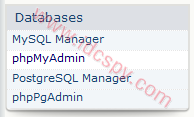
1、首先登陆LPCP控制面板,进入Databases,选择PHP MyAdmin选项

Lpcpmyadmin1

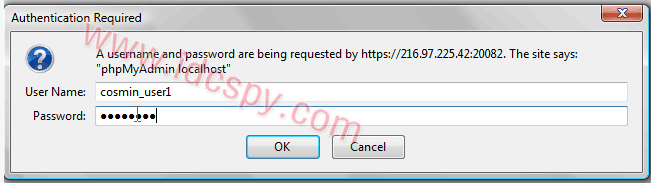
2、弹出一个对话框,提示输入数据库用户名,密码

Lpcpmyadmin2

3、登录进去之后就可以管理你的mysql数据库了

原创文章,转载请注明: 转载自国外主机评测

本文链接地址: Lunarpages主机如何通过PHPMyAdmin管理数据库

文章的脚注信息由WordPress的wp-posturl插件自动生成
Lunarpages主机LPCP面板如何快速登录web邮箱

Lunarpages主机的LPCP面板可以设置快速登录web邮箱收发邮件,而不用每次都先登录LPCP面板再从面板里进入邮箱。

具体设置方法是这样的:

1、首先要创建.htaccess文件,登录LPCP面板,进入File Manager,进入public_html目录,在右上角有个创建文件选项,选择“File”文件类型,输入文件名.htaccess,单击“Create”按钮,这样.htaccess文件就创建好了

2、打开.htaccess文件,在里面添加如下代码:

redirect /webmail https://omega.lunariffic.com:20082/lpcp-webmail/

注意:要把上面的 omega 改为你所在的服务器地址

上面的步骤设置好以后,在地址栏里输入http://www.yourdomain.com/webmail 就可以直接登录web邮箱了

原创文章,转载请注明: 转载自国外主机评测

本文链接地址: Lunarpages主机LPCP面板如何快速登录web邮箱

文章的脚注信息由WordPress的wp-posturl插件自动生成

Lunarpages主机LPCP面板添加域名

Lunarpage主机的LPCP面板如何添加域名?只需四步就可以轻松搞定

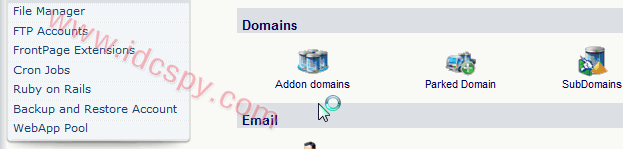
1、登陆LPCP控制面板,找到图标名称为”Addon domains”,点击该图标。或者也可以在左侧侧边栏点击”Addon domains”进入

Lpcpaddon1

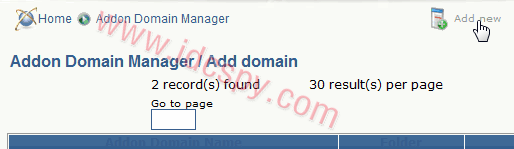
2、此时你进入了域名管理器,点击页面右上角的”Add new”

Lpcpaddon2

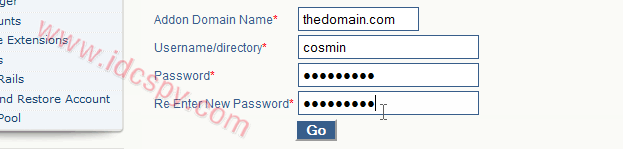
3、现在你已经进入了添加域名的页面了,在这里你需要填写以下四项内容,并点击Go:

  • Addon Domain Name:你要添加到账户的域名
  • Username/directory:你要添加的域名所指向的那个目录
  • Password: 密码(必须输入)
  • Re Enter New Password: 确认输入密码

域名添加好之后,系统会自动为这个域名新建一个FTP账户,可以再左侧侧边栏选择”FTP Accounts” 查看你的FTP账户

Lpcpaddon3

4、如果以上信息填写正确,那么恭喜你,你现在应该看到一条提示消息”Addon Domain Added successfully”,说明域名已经成功添加了

Lpcpaddon4

原创文章,转载请注明: 转载自国外主机评测

本文链接地址: Lunarpages主机LPCP面板添加域名

文章的脚注信息由WordPress的wp-posturl插件自动生成