LunarPages中文导航

LunarPages优惠券,购买,使用指南,促销信息,中文帮助

Archive for February, 2009

Lunarpages主机更换主机方案

Saturday, February 28th, 2009

有时会听到一些朋友说,购买Lunarpages主机时出现了错误,原本要购买Lunarpages的Windows Plan(Windows系统主机),在购买的时候,却不小心购买了Lunarpages Basic Plan(Linux系统主机),如果你也出现了购买了错误主机方案的情况,那么,你也不要担心,这种情况并不是严重的问题,你只要联系LunarPages的客服要求更换主机方案就OK了,你可以参考以下的英文邮件:
Hi,
I signup a hostnig plan with Lunarpages some times ago. However, I just realized that I have signup a wrong
hosting plan. I intended to signup Lunarpages Windows Plan, however I end up signup a Basic Plan.
Now, I writing to request Lunarpages to change my hosting plan from Basic to Windows. Please go
ahead to charge my credit card the cost difference between these two plans. Below are my hosting account
information:

1. Website name:  www.xxxx.com (你的網站域名)
2. Username: yourusername (你的主機帳戶名字〕
3. Fisrt and Last letter of password: 1******g (你的主機帳戶密碼的第一和最後字符)
4. Credit card last 4 digit : 1234 (信用卡的最後4個數字,這是驗證你的主機帳戶的持有者)

If you need more information, please let me know. Thanks.

Regards
Your Name
然后通过LunarPages HelpDesk系统联络Lunarpages的客服,(这是Lunarpages的客服系统,如果你没有帐户的话,请申请一个),Lunarpages主机商在收到你的更换主机要求后,就会把你的网站从Basic Plan的主机服务器,转移到Windows Plan的服务器,过后会从你的信用卡扣除这两个主机方案之间的差价。

LunarPages主机Change Language

Thursday, February 26th, 2009

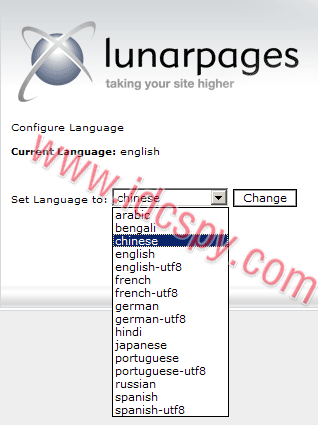
Lunarpages主机支持中文面板,这对于英语不是太好的用户来说,无疑是很有帮助的。购买了Lunarpages主机后,如果你登录到控制面板时,发现全是英文,这时,该如何操作呢?Lunarpages主机既然支持中文,那么,它里面就一定有可以更改的语言的选项,点击“Change Language”图标,如下图:
09022601
进入改名Language的页面,点击下拉列表,选择“chinese”,如下图:
09022603
选择好后,点击“Change”改名语言,一切设置就OK了,回到控制面板页面,你会看到Cpane面板变成了中文的了。

Lunarpages主机CPanel的功能

Tuesday, February 24th, 2009

Lunarpages主机的Cpane有那些功能,虽然,我们一直在介绍CPanel面板,那都是零零散散的介绍,也没有系统的说明一下,其实,这些功能不系统说明,只要你登录使用了几次Cpanel面板,也会知道它的功能的,Cpanel的功能包括如下方面:

Cpanel最大的功能就是帮助我们管理网站,你可以通过CPanel面板域名停放(park domains)、创建子域名(subdomains)、添加域名(addon domains),创建电子邮件帐户、过滤邮件(filter email)、转发邮件(forward email)和管理邮件列表(mailing lists),除了这些功能,我们还可以轻松的安装一些脚本、论坛、留言板等等。

总之,Lunarpages主机的Cpanel面板功能非常强大,基本上能完成,应有的操作,如果,你想了解它的具体使用方法,你可以打开以下链接看看,http://www.lunarpages.com/new_manual/index.html,这个是英文的演示,不过我也会陆续翻译些文章,如果担心在自己的CPanel面板操作有误的话,你可以到演示站操作,地址如下:http://www.lunarpages.com/cp.htm

Lunarpages追加子域名设置

Sunday, February 22nd, 2009

Lunarpages追加子域名设置,这里追加的都是顶级域名下的子域名,支持三级域名,注意,不管是bbs.a.com还是bbs.b.com都是追加到public_html/bbs文件夹下的,需要用重定向到public/a/bbs,具体方法如下:
1、打开Lunarpages主机的Cpanel面板,点击“Subdomain(追加子域名)”,进入域名设置页面,页面中会显示当前已经添加的域名,如下图:

Lunarpages追加子域名设置

2、输入要添加的二级域名,填写好后,点击“Add”,如下图:

Lunarpages追加子域名设置

Lunarpages主机域名添加

Friday, February 20th, 2009

Lunarpages主机中添加新的域名,可以在Cpanel中通过Addon Domain在主机帐户上添加,步骤如下:
1、打开Lunarpages.com页面,登录CPanel控制面板界面,登入后,找到“Addon Domains”,点击进入

2、填写要加入的网站域名、目录名字、密码,最后单击“Add Domain”完成加入新网站的过程,

3、添加完成后,主机的/public_html/下会增设一个目录,上传网站资料到该目录下,就可以新建网站了
如果要在Lunarpages加入更多的域名,就重复以上步骤。

绑定好域名后,我们就可以上传网站资料到空间上了,有时安装某些程序后,访问网站时的域名应该是http://www.yourdomain.com/,而现在现在却是http://www.yourdomain/com/XXX,那么,如何绑定www.yourdomain.com到XXX子目录呢?

这个可以通过URL的Rewrite来达到这个目的,假设安装的网站路径是/public_html/xxx,可以通过建立.htaccess文件来完成:
# Turn on rewrites.
RewriteEngine on

RewriteCond %{HTTP_HOST} ^(www\.)?your-domain-name\.com$ [NC]
RewriteRule !^your-domain-name(/.*)?$ /xxxx%{REQUEST_URI} [QSA,L]

写好后,把这个.htaccess文件上传到主机的根目录/public_html/就可以了,如此,当你在浏览器打开”http://www.yourdomain.com”时,主机就会自动去http://www.yourdomain.com/XXX取出网站资料,这样,域名就绑定到了子域名

Luarpages续费4.95美金/月

Wednesday, February 18th, 2009

由于不少Lunarpages的老用户反应,新用户都可以获得4.95美金一个月的优惠购买价格。老用户是不是也可以获得这个价格来续费呢。为此,lunarpages公司终于发表了一个申明,老用户也可以使用这个价格续费,续费范围为2~10年。价格如下:
2 years = $118.80
3 years = $178.2
4 years = $237.60
5 years =  $297.00
6 years =  $356.40
7 years =  $415.80
8 years =  $475.20
9 years =  $534.60
10 years = $594.00

同时,lunarpages的老用户的方案将会获得升级,可以和新用户一样享受无限空间无限流量,以及其他特性。详细如下:http://www.lunarpages.com/free-bonus.php

不知道这个优惠会持续多久,对于我们来说,当然希望他持续越久越好,最好伴随着美国的经济危机结束而结束,呵呵

LunarPages主机备份数据库

Monday, February 16th, 2009

1、打开Lunarpages主机的Cpanel面板,点击“Backups(FTP管理)”
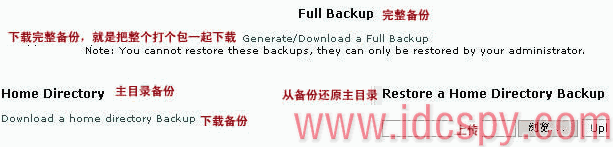
2、进入备份页面,这个备份不是自动备份,是手动备份,你可以对数据库进行完整备份,把整个数据库打包下载,当然,你也可以进行主目录备份,如下图:

LunarPages主机备份数据库
当然,你也可以对某个数据库进行备份,点击如下图中的链接,下载相应的数据库备份文件。

LunarPages主机备份数据库

Lunarpages主机FTP帐户管理

Saturday, February 14th, 2009

1、打开Lunarpages主机的Cpanel面板,点击“FTP Manager(FTP管理)”
2、进入FTP帐户管理页面,页面中会有以下链接:
FTP Accounts:FTP帐户管理设置,基本管理都在这里
Setup Anonymous FTP Access:设置匿名FTP,这个用处不大
Anonymous FTP Message:匿名FTP信息,登录FTP时看到的信息
FTP Session Control:FTP连接控制
点击链接可以对它们进行管理
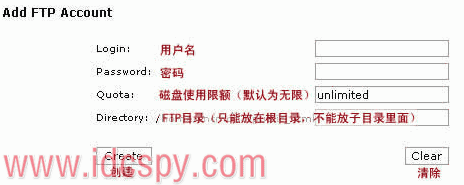
3、点击”FTP Accounts”,进入管理页面,在这个页面里可以对FTP空间进行分配,FTP帐号、目录都会显示在列表里,点击“Add FTP Account”,如下图:

Lunarpages主机FTP帐户管理

进入如下页面:

Lunarpages主机FTP帐户管理

输入用户名、密码添加FTP帐户。

LunarPages主机域名停放

Thursday, February 12th, 2009

域名停放(Parked Domains)这个可以将你的域名绑上这个空间,如你原来的域名是abc.com,当你加入一个Parked Domain 123.com的时候,访问123.com的页面就和abc.com一样,实现绑定目的.并且也可以开刚绑上域名的子域名,如yourname.123.com,和以@123.com为后缀的邮箱,非常方便.LunarPages主机如何实现域名停放呢?那么,我们就来介绍下:
1、打开Lunarpages主机的Cpanel面板,点击“Addon Domains(添加域名)”.
2、进入域名停放设置页面,如果已经设置停放的域名,那么,停放的域名将会以列表的形式显示出来,如果没有添加域名,那么你可以添加域名,如下图:

LunarPages主机域名停放

在New Domain Name中输入域名,然后,点击Add Domain,即可
3、如果有需要移除的域名,那么,你可以移除相关的域名,如下图:

LunarPages主机域名停放

选择移除的停放域名,点击“Remove Domain”按钮,即可。

Lunarpages主机更换服务器

Tuesday, February 10th, 2009

Lunarpages主机更换服务器,两封信搞定,经过几次更换服务器的经验,总结了一下,不敢独享,贴出来希望对大家有所帮助。

一、Ticket内容
My website was blocked by china ,would you please transfer my account to another server? (这句话可用做标题)
My site has been sealed in China must pass the super agent to visit, please give me the replacement servers
——————————————————————————————————————–
Domain: ×××.com
Username: ********
Password: **************
Server: hellen

(这些肯定要写上的,免得他们发信又来问)
——————————————————————————————————————–
my full postal mailing address: 010000 beijing tuan he lu xing ju li wljwar@gmail.com
Telephone number:+8601086600899 (more…)