LunarPages主机cPanel添加邮箱账户教程

在LunarPages主机空间中可以设置多个邮箱账户,这样我们就可以创建以自己域名为后缀名的邮箱了,前面已经和大家说过在LPCP面板中设置邮箱账号的步骤,下面就和大家说说在cPanel面板中创建邮箱账户的过程:

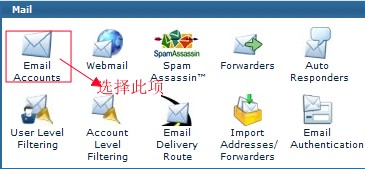
1、首先登陆的主机账户的cPanel面板,然后在Mail菜单栏下选择“Email Accounts ”选项,具体设置如下图所示:
LunarPages主机cPanel添加邮箱账号

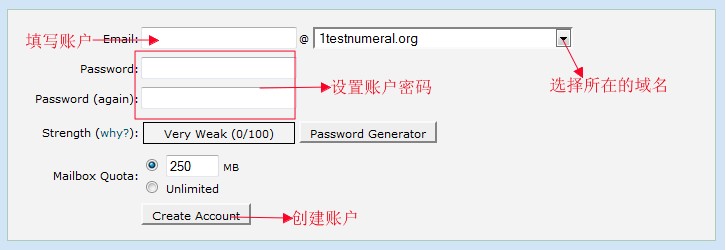
2、接下来在邮箱添加页面中需要填写邮箱账户信息,例如邮箱的用户名和密码,邮箱所在的域名,具体设置信息如下所示:
cPanel面板添加邮箱账号

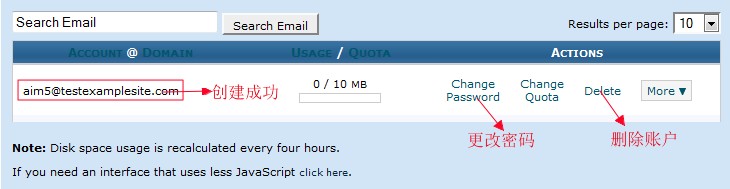
3、以上信息填写好后,选择最下面的Create Account按钮来创建邮箱账户,这样我们就可以在邮箱账户列表中查看刚刚创建的邮箱账户了,具体设置如下图所示:
LunarPages主机cPanel添加邮箱账号教程

4、以上就是在cPanel面板中创建邮箱的过程了,当然我们也可以单击上图中的更改密码以及删除选项对邮箱账户进行更改密码和删除。

备注:以上设置过程是在cPanel密码中操作的,当然主机账户开通时一般都有默认的主邮箱账户,我们直接可以用cPanel登陆账户和密码进行访问,具体的信息可以在邮箱账户列表中看到,这里就不再叙述了,如果想了解更多主机知识可以访问美国主机侦探论坛。

原创文章,转载请注明: 转载自国外主机评测

本文链接地址: LunarPages主机cPanel添加邮箱账户教程

文章的脚注信息由WordPress的wp-posturl插件自动生成

LunarPages主机推出50%优惠码

近日访问LunarPages官网的朋友可能会在其首页滚动图片上看到Jake Ellenberger(杰克-艾伦伯格)的照片,为了庆祝Jake Ellenberger在最近一次UFC武术散打比赛中获胜,LuanrPages特意推出最新优惠码tko,优惠幅度可达50%优惠,下面和大家一起去看看:

1、首先登陆LunarPages官网,然后我们可以在其滚动图片中看到如下图所示的图片:

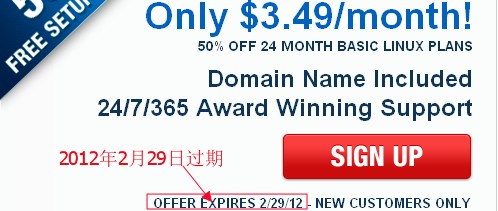
2、点击上图页面中的链接,然后会进入购买主机优惠信息(包括试用的主机类型和过期时间等)的页面,具体如下图所示:

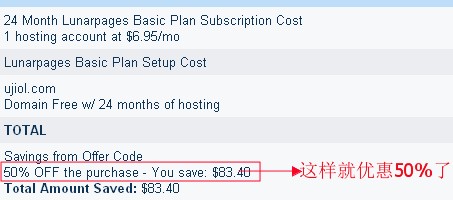
3、在该页面中选择上图中的SIGN UP按钮购买主机(首先需要登陆账户,如果没有账户可以注册一个),然后在Coupon Code(优惠码)右边的方框中输入优惠码tko(一般默认情况下已经填好),设置好后单击Continue按钮便可优惠50%了:

4、通过以上过程我们就可以享受50%的优惠了,希望对大家会有所帮助,有兴趣的朋友不防抓紧时间去看看,毕竟优惠幅度还是挺大的。

备注:注意tko优惠码适用于Basic Plan二年期主机方案,并且截止时间是2012年2月29日,如果有想购买的朋友建议还是赶快抓紧时间吧,更过LunarPages主机优惠码知识可以访问美国主机侦探论坛。

原创文章,转载请注明: 转载自国外主机评测

本文链接地址: LunarPages主机推出50%优惠码

文章的脚注信息由WordPress的wp-posturl插件自动生成

LunarPages主机cPanel设置重定向教程

在LunarPages主机的cPanel面板中可以很容易的对域名进行重定向设置,如果设置域名的重定向,那么301重定向的也许是一个安全有效的方法,301重定向对搜索引擎友好并且有利于网站管理,之前在LPCP面板已经讲述重定向的设置方法了,下面和大家说说在cPanel面板中设置重定向的具体过程:

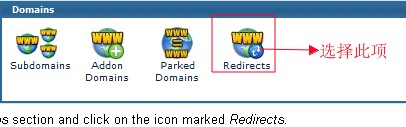
1、首先登陆到cPanel控制面中去,然后在Domains菜单栏中选择“Redirects”选项,具体如下图所示:

LunarPages主机cPanel设置重定向教程

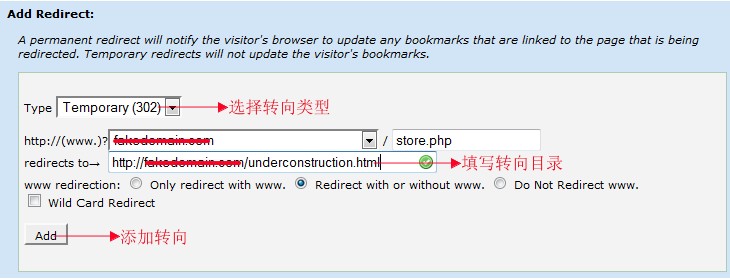
2、接下来在转向设置页面中,填写转向类型(下面以302为例)、转向所在的域名以及转向的目的目录地址等信息,设置如下图所示:

LunarPages主机cPanel面板设置重定向教程

3、以上信息设置好后单击上图中的Add按钮添加重定向,这样重定向的添加过程也就设置完成了,具体如下图所示:

LunarPages主机设置cPanel重定向教程

4、如果想删除刚刚添加的重定向,可以在上图Redirects列表中选择Remove按钮进行删除,这样在cPanel面板中设置重定向的全部过程就完成了。

备注:到这里重定向的设置就完成了,注意在上述过程也可以将302改为301(永久转向)进行设置,这里就不赘述了,另外上述的设置过程是在cPanel面板中设置的,如果想了解更多关于LuanrPages主机使用知识可以访问美国主机侦探论坛!

原创文章,转载请注明: 转载自国外主机评测

本文链接地址: LunarPages主机cPanel设置重定向教程

文章的脚注信息由WordPress的wp-posturl插件自动生成
LunarPages查看续费价格教程

使用LunarPages主机空间一般到期后如果想继续使用就需要进行续费,使用信用卡支付的账户到期后会自动进行续费,当然我们也可以提前进行续费,不过可能需要联系客服进行续费,当然大多数朋友续费时最关心的可能是续费价格,下面和大家说说在账户中查看续费价格的具体步骤:

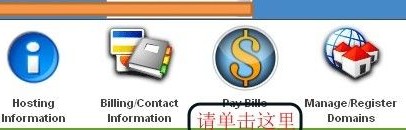
1、首先登录LunarPages主机账户中,进入账户页面后在菜单栏中单击”Pay Bills”菜单选项,如下图所示:

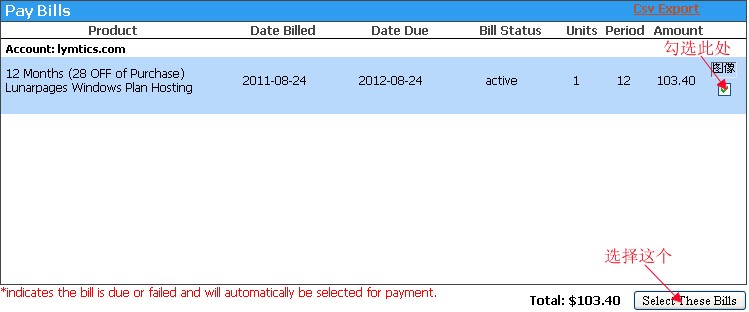
2、进入Pay Bills查看页面后,首先勾选Amount下面的方框,然后在单击”Select These Bills”按钮进入续费信息页面,具体设置如下图所示:

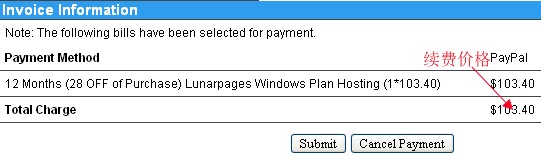
3、进入页面后我们可以在Invoice Information菜单栏下的Total Charge中看到你的续费信息,具体如下图所示:

4、通过以上过程我们就可以对续费信息进行查看了,当然也可以选择上图中的Cancel Payment选项来取消续费。

备注:一般LunarPages在你主机到期前的一个月会通过电邮告诉你的主机帐号即将到期,如果你不想续费的话要及时通知他们的客服说你不想续费了,如果想续费可以通过上述过程查看具体的续费价格。

原创文章,转载请注明: 转载自国外主机评测

本文链接地址: LunarPages查看续费价格教程

文章的脚注信息由WordPress的wp-posturl插件自动生成