LunarPages设置索引管理器教程

使用LunarPages主机的cPanel控制面板,我们可以通过索引管理器功能来对网站的文件设置索引保护,这样当网站没有索引文件时别人也无法访问你的目录文件,从而保证了网站文件的安全性,下面来说说具体的设置过程:

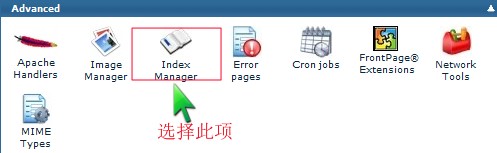
1、首先登录到cPanel控制面板中,然后在高级菜单栏下找到”Index Manager”选项,如下图所示:
LunarPages设置索引管理器

2、选择后进入索引管理页面,在这里选择想要保护的文件或文件夹,这里以images文件夹为例,设置如下图所示:
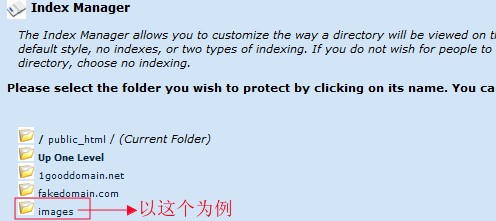
LunarPages主机设置索引管理器教程

3、打开后,可以选择默认样式、无索引、标准索引或喜好索引几种类型,如果不希望别人查看你目录中的文件,则选择无索引选项:
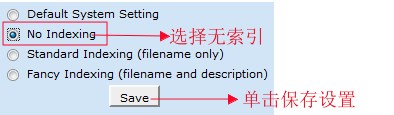
LunarPages设置索引管理器教程

4、选择后单击上图中的Save按钮保存设置,这样文件的索引保护就设置完成了,当我们访问images文件夹时,如果该目录下没有索引页面,那么该文件夹下的目录文件也不会被访问。

备注:以上过程就可以设置目录保护了,当然也可以在你想要保护的文件夹中新建一个空的索引文件(命名可以为index.html、index.php等) ,这种方法同样也可以设置目录保护。如果想了解更多LunarPages主机知识可以访问美国主机侦探论坛。

原创文章,转载请注明: 转载自国外主机评测

本文链接地址: LunarPages设置索引管理器教程

文章的脚注信息由WordPress的wp-posturl插件自动生成
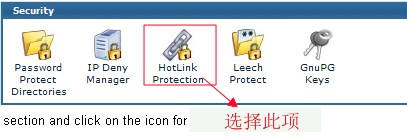
LunarPages主机设置防盗链教程

LunarPages主机的cPanel控制面板中可以对防盗链进行设置,通过防盗链功能不仅可以设置禁止哪些网站使用图片,还可以设置允许哪些网站使用外链图片,当然对于那些禁止使用外链的图片,我们也以自定义一张图片,类似此图片来自腾讯、百度之类的,下面和大家说说具体的设置过程:

1、首先进入cPanel控制面板中,然后在安全菜单栏目中选择“HotLink Protection”选项,具体如下图所示:

LunarPages主机设置防盗链教程

2、点击后进入防盗链设置页面,这里我们可以看到关于防盗链的解释、当前状态以及主机是否设置了防盗链等信息,具体如下图所示:

LunarPages设置防盗链教程

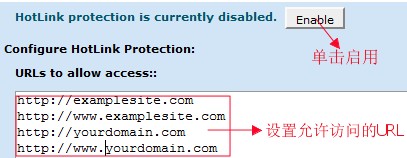
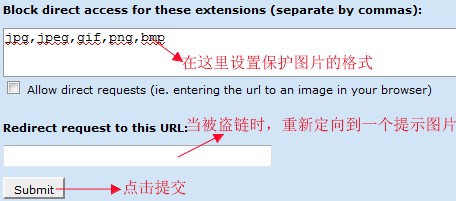
3、一般设置防盗链时首先要单击上图中的Enable按钮来启用防盗链,然后设置URL(上图中以设置)、后缀格式以及重定向链接等信息:

cpanel面板设置防盗链教程

4、单击上图中的Submit按钮保存设置,到这里防盗链就设置完成了,接下来你可以测试一下链接是否生效,当然是否达到预期的效果可以根据个人需要做出调整。

备注:以上设置过程是在cPanel面板中设置的,允许的扩展名中可以设置zip、rar这些压缩文件,如果想了解更多关于LunarPages主机知识可以访问美国主机侦探论坛进行交流学习。

原创文章,转载请注明: 转载自国外主机评测

本文链接地址: LunarPages主机设置防盗链教程

文章的脚注信息由WordPress的wp-posturl插件自动生成
LunarPages修改FTP密码教程

使用LunarPages主机可以创建多个FTP账户,可能有些开通邮件中的FTP密码不便于我们记忆,不过在LunarPages主机的Plesk面板中我们可以对FTP密码进行更改,下面来说说具体的设置过程:

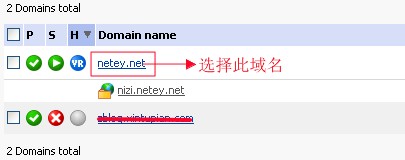
1、首先登陆到Plesk控制面板中,然后选择Home选项,在域名下拉列表中选择需要设置FTP密码所在的域名,如下图所示:

LunarPages修改FTP密码教程

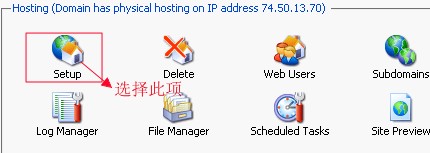
2、进入域名的主设置页面后,在Hosting菜单下选择“Setup”选项进行FTP密码设置,具体如下图所示:

LunarPages主机修改FTP密码教程

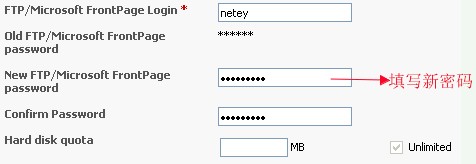
3、进入FTP设置页面后,在Preferences栏目下可以对FTP密码进行修改,我们在密码输入框中输入想要修改的新密码即可:

LunarPages主机plesk面板修改FTP密码

4、密码设置好后单击页面底部的OK按钮(上图中没有截取)保存设置,这样我们就可以更改FTP密码了,当然你也可以登陆FTP账户看看是否修改成功了。

备注:以上是对主域名FTP账户进行修改设置的,如果是对子域名FTP账户设置可以参考以上设置过程,以上操作过程仅供广大新用户朋友参考,如果想了解更多LunarPages主机知识可以访问美国主机侦探论坛进行交流学习。

原创文章,转载请注明: 转载自国外主机评测

本文链接地址: LunarPages修改FTP密码教程

文章的脚注信息由WordPress的wp-posturl插件自动生成
LunarPages设置IP拒绝管理器方法

LunarPages主机的cPanel控制面板中我们可以通过IP拒绝管理器功能对网站进行设置,该功能可以阻止某个或某个范围内的IP来访问你的站点,如果你想禁止某个IP或者IP段访问你的站点这将非常有用,下面来说说设置IP拒绝管理器的具体步骤:

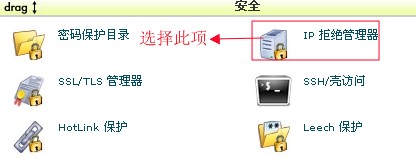
1、首先我们需要登录到cPanel控制面板中,然后在安全菜单栏中找到”IP拒绝管理器”的选项,如下图所示:

LunarPages设置IP拒绝管理器方法

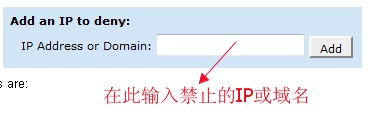
2.选择好后在拒绝管理器右边的输入框中输入拒绝的IP或某段IP地址,设置如下图所示:

LunarPages设置IP拒绝管理器

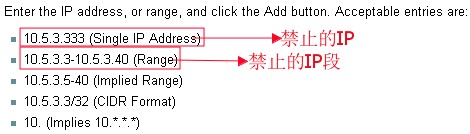
3、设置好后单击上图中Add按钮添加禁止IP,最后我们可以在拒绝管理列表中查看所有被禁止的IP,这些禁止的IP将不能访问你的站点:

LunarPages设置IP拒绝管理器方法

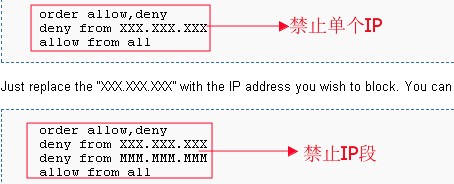
4、这样在cPanel面板中就设置完成了,另外我们也可以直接在.htaccess文件中进行设置,具体代码如下图所示:

LunarPages主机设置IP拒绝管理器

5、以上就是在LunarPages主机设置IP拒绝管理器的两种方法,仅供大家参考。

备注:设置禁止IP后该IP就不能访问该站点了, 想要解除禁止可以直接在IP拒绝管理器中删除就可以了,另外使用.htaccess进行设置的话是需要空间.htaccess配置的(LunarPages是支持的),如果想了解更多关于LunarPages主机知识可以访问美国主机侦探论坛。

原创文章,转载请注明: 转载自国外主机评测

本文链接地址: LunarPages设置IP拒绝管理器方法

文章的脚注信息由WordPress的wp-posturl插件自动生成