LunarPages设置Plesk邮箱转发

LunarPages主机的Plesk面板中我们可以创建多个邮箱并可以对其设置邮箱转发,通过邮箱转发功能我们可以同时将多个邮件地址发送给相同的电子邮件帐户,这样你就可以不需要对每个邮件进行发送操作了,下面和大家说说在Plesk面板中设置邮件转发的具体过程。

1、首先登陆LunarPages主机账户,然后进入Plesk面板选择Home选项,在域名列表选项中选择转发邮件所在的域名:
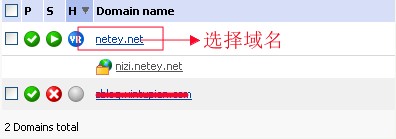
LuanrPages设置Plesk面板邮箱转发

2、选择后在主页面菜单中选择Mail选项,进入邮箱设置页面后选择”Redirect”标签,具体如下图所示:
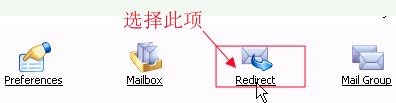
Plesk面板设置邮箱转发

3、在转向页面中勾选Redirect方框,然后在右边的方框中输入想要转发的目的邮箱地址,设置如下图所示:
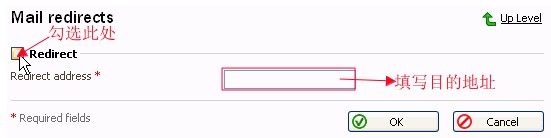
LuanrPages设置邮箱转发

4、填写好邮箱地址后单击上图中的OK按钮添加转发,如果想要查看刚刚添加的转发记录可以在转发列表中进行查看,这里就不再附图了。

备注:以上就是在Plesk面板中设置邮箱转发的教程,当然你可以自己测试一下转发是否设置成功,这里需要注意的是设置邮件转发会增加该服务器(特别是免费电子邮件服务)为黑名单风险。以上设置过程仅供参考,如果想了解更多LunarPages主机知识可以访问美国主机侦探论坛进行交流学习。

原创文章,转载请注明: 转载自国外主机评测

本文链接地址: LunarPages设置Plesk邮箱转发

文章的脚注信息由WordPress的wp-posturl插件自动生成
LunarPages添加独立IP方法

使用LunarPages虚拟主机一般默认都是使用共享IP的,如果一个网站受到黑客攻击被空间商封了,那么这个网站所在的服务器下的所有网站都会受到牵连,不过我们也可以给共享IP的主机添加独立IP,下面和大家说说添加独立IP的具体过程:

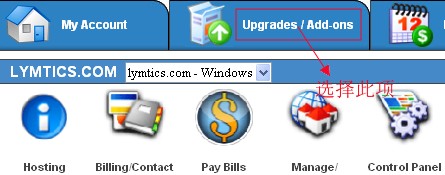
1、首先登陆到LunarPages主机账户中,然后在主菜单中选择“Upgrades/Addons”选择,设置如下图所示:

LunarPages主机添加独立IP方法

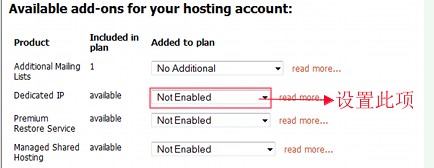
2、选择之后进入独立IP购买页面(只有用信用卡或者e-check付款的用户才能进入),在该页面中我们选中“Dedicated IP选项,如下图所示:

LunarPages添加独立IP方法

3、设置好后单击“Punchase Addon”按钮(上图没有截取)进行付款页面,付款后就可以安装独立IP了。

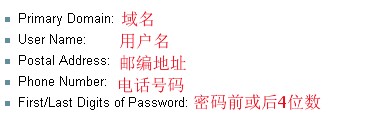
注意:另外我们也可以联系他们客服进行购买,可以发送邮件到[email protected]或者提交ticket,邮件主要内容如下:

LunarPages添加独立IP教程

这样将上述内容的信息发送给他们客服后,很快他们就会联系你并且帮你添加独立IP。

备注: 我们可以给任何类型的虚拟主机添加独立IP(需要2.5美元/月),当然如果够买的是Business类型主机可以赠送一个独立IP,不过安装独立IP需要联系客服来验证,账户验证成功后才能进行安装。到这里安装独立IP的方法就说完了,如果想了解更多关于LuanrPages主机知识可以访问美国主机侦探论坛进行交流学习。

原创文章,转载请注明: 转载自国外主机评测

本文链接地址: LunarPages添加独立IP方法

文章的脚注信息由WordPress的wp-posturl插件自动生成
LunarPages主机设置MX记录教程

LunarPages主机的LPCP面板中我们可以对MX记录进行编辑,这样我们就可以用其它服务器来作为自己的邮件服务器,不过更改MX输入会更改你的MX站点DNS记录,下面来说说添加MX记录的具体设置过程:

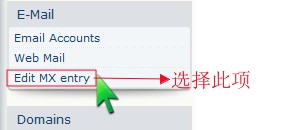
1、首先登陆到LPCP控制面板中,然后在E-mail菜单中选择 “Edit MX Entry”选项,具体设置如下图所示:

LunarPages主机修改MX记录教程

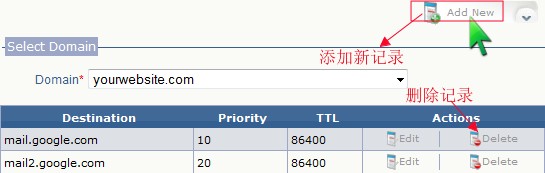
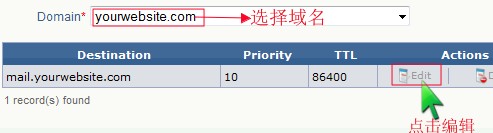
2、进入页面后在域名下拉列表中选择想要修改MX记录的域名(下面以yourwebsite.com为例 ),这样我们就可以对当前域名的MX记录进行编辑了,如下图所示:

LunarPages主机修改MX记录教程

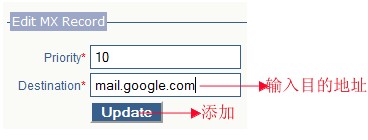
3、点击上图中的Edit选项后填入”优先权(Priority)”和”目的地址(Destination)”,一般目的地一般以mail开头,例如是google邮箱,可以把目的地填入mail.google.com即可,具体设置如下图所示:

LPCP面板修改MX记录教程

4、单击上图中的Update按钮保存设置,这样我们就可以在MX记录列表中查看刚刚添加的记录,如下图所示:

LPCP面板修改MX记录教程

5、当然我们也可以单击上图中的Add New按钮添加新记录,Delete按钮删除该记录,这样邮件的MX设置就完成了。

备注: 使用此功能生成备份邮件交换,它将在主交换程序失效的时候接收邮件,另外你需要为你的域名添加一辅助MX输入,但它的优先级要低于主MX输入。如果想了解更多LunarPages主机知识可以访问美国主机侦探论坛进行交流学习。

原创文章,转载请注明: 转载自国外主机评测

本文链接地址: LunarPages主机设置MX记录教程

文章的脚注信息由WordPress的wp-posturl插件自动生成
LunarPages主机设置虚拟目录

LunarPages主机Plesk面板中我们可以创建虚拟目录,虚拟目录也就相当于物理目录的别名并存贮在你域名的主目录中,我们可以通过虚拟目录来访问网站中的文件,下面来说说设置虚拟路径的具体步骤:

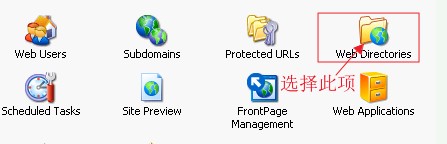
1、首先登陆到Plesk面板中,选择Home选项进入控制面板主页面,然后在该页面中选择“Web Directories”选项,如下图所示:

LunarPages主机设置虚拟目录

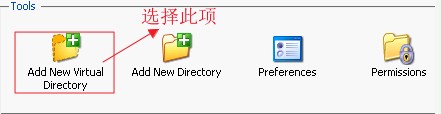
2、接下来在该页面的tools菜单栏下选择“Add New Virtual Directory”选项,如下图所示:

LunarPages设置虚拟目录

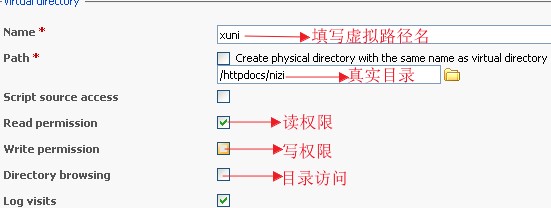
3、在虚拟目录设置页面中,我们填写虚拟目录的名称以及真实的目录路径,然后根据自身需要来设置虚拟路径的读、写权限等相关信息,如下图所示:

LunarPages主机设置虚拟目录教程

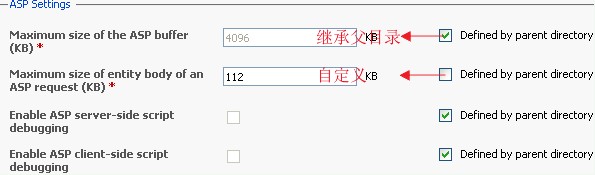
4、最后需要对ASP最大缓存数以及实体请求数等相关信息进行设置,当然可以是继承父目录属性也可以自己自定义,具体设置如下:

LunarPages设置虚拟目录教程

5、设置完成后,单击OK上图没有截取)按钮保存设置,到这里虚拟目录设置过程就完成了,这样我们就可以通过虚拟路径(这里指相对路径)名称xuni来访问nizi文件夹,这样用户就不知道所访问文件的物理路径了。

备注:创建虚拟路径后可以对其进行简单的配置,当真实目录的属性被编辑后也可以进行更高级的设置,当然我们也可以在虚拟目录列表中查看刚刚添加的虚拟路径名称并对其读、写等相关的属性进行设置。如果想了解更多关于LuanrPages主机相关知识可以访问美国主机侦探论坛进行交流学习。


原创文章,转载请注明: 转载自国外主机评测

本文链接地址: LunarPages主机设置虚拟目录

文章的脚注信息由WordPress的wp-posturl插件自动生成