LunarPages设置暂停域教程

我们可以在LunarPages主机中设置暂停域,通过暂停域可以实现多个域名访问同一个网站,例如你有mydomain.com和mydomain.net两个域名,其中mydomain.com是你的主域名,但是你也可以通过暂停域将mydomain.net域名暂停到你的主域名上,从而让两个域名都能够访问你的主网站,下面和大家说说在cPanel面板中设置暂停域的过程:

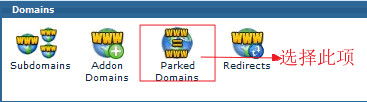
1、首先是登录到控制面板中,然后在Domains菜单栏下选择“Parked Domains”选项,如下图所示:
LunarPages设置暂停域教程

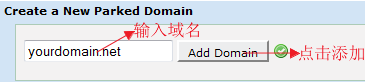
2、选择之后会进入暂停域设置页面,在暂停域输入框中输入你想要暂停的域名(下面以yourdomain.net为例),具体设置如下:
LunarPages设置暂停域

3、单击上图中的Add Domain按钮添加暂停域,如果添加成功那么可以在该页面底部的域名列表中查看刚刚添加的域名:

LunarPages主机设置暂停域教程

4、如果想删除该暂停域可以单击上图中的remove选项,如果想对该暂停域设置重定向可以单击上图中的Manage Redirection选项进行设置:

LunarPages设置暂停域教程

5、在上图的输入框中输入想要重新定向的域名然后并Save按钮,这样就可以对mydomain.net域名进行重定向设置了。

备注:以上就是在LunarPages主机的cPanel面板中设置暂停域过程,暂停域添加成功后我们就可以通过多个域名访问我们的网站了,这里需要注意的是设置暂停域只对主域名有效。以上设置过程是在cPanel面板进行设置的,如果想了解更多LuanrPages主机知识可以访问美国主机侦探论坛。

原创文章,转载请注明: 转载自国外主机评测

本文链接地址: LunarPages设置暂停域教程

文章的脚注信息由WordPress的wp-posturl插件自动生成
LunarPages查看文件大小教程

使用LunarPages主机可以建立多个站点,在Plesk面板中我们可以查看每个站点所占用空间的大小情况,当然我们也可以查看每个站点下单个文件夹的大小,这样就可以知道每个文件夹占用空间的具体信息了,下面来说说查看的具体过程:

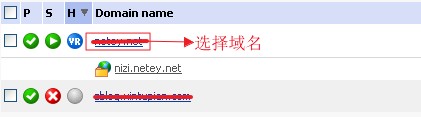
1、首先登陆到Plesk面板中,然后选择Home选项,然后在域名下拉列表中选择需要查看文件所在的域名:

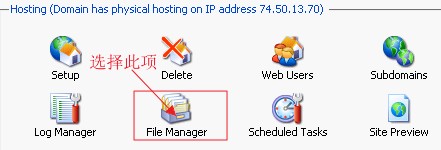
2、进入域名管理页面后,在Hosting菜单下选择File Manager(文件管理器选项),如下图所示:

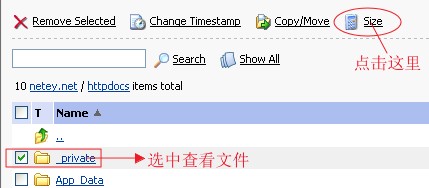
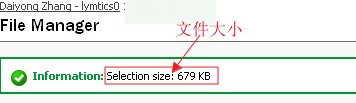
3、进入文件管理器中,选中想要查看的文件或者文件夹后(也可以选中多个),单击上面的size图标进行查看,如图所示:

4、这个我们就可以在页面的顶部对每个文件或文件夹的大小进行查看,这样查看文件大小的过程就设置完成了:

备注:通过上述过程我们可以很快的查找出占用空间比较大的文件,这样我们可以很方便对空间的文件进行查看和管理。以上设置过程仅供广大新用户朋友参考(限Plesk面板)。如果想了解更多关于LunarPages主机知识可以访问美国主机侦探论坛进行交流学习!

原创文章,转载请注明: 转载自国外主机评测

本文链接地址: LunarPages查看文件大小教程

文章的脚注信息由WordPress的wp-posturl插件自动生成
LunarPages修改域名NS教程

购买LunarPages主机的空间后可以得到一个免费的域名,如果你不想把增送的免费域名绑定在LunarPages的空间上,而是想绑定到自己国内的空间上或其他主机空间上,那该怎么办呢?其实我们可以通过修改NS服务器地址来解决这个问题,下面和大家说说修改NS地址的具体步骤:

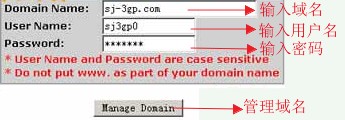
1、首先进入域名管理中心找到要管理的域名(管理地址https://manage.opensrs.net),打开页面以后输入你的域名(不带www)、用户名以及密码进行登陆,具体设置信息如下图所示:

LunarPages修改域名NS教程

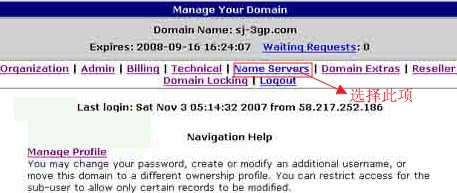
2、登录成功以后会看到如下图所示界面,然后在上面的菜单栏目中选择“Name Servers”选项,设置如下:

LunarPages主机修改域名NS教程

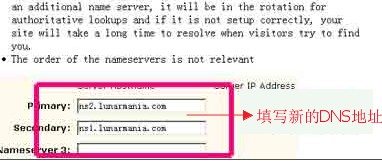
3、进入页面后你可以修改域名的DNS,如下图红色线条中所示,注册一个免费的DNS或使用其它空间商(如HostEase)的DNS来作为LunarPages域名的DNS服务器 :

LunarPages修改域名NS

4、单击保存按钮就可以成功的修改域名的NS地址了,这样我们就可以将LunarPages的免费域名解析到其它空间上去了。

备注:如果是购买或者转移的域名也可以通过上述过程进行修改NS服务器地址,这里需要注意的是一般修改NS后可能还需要在空间的控制面板中绑定该域名才能通过域名访问网站目录。以上设置过程仅供广大新用户朋友参考,如果想了解更多关于Lunarpages主机知识可以访问美国主机侦探论坛进行交流学习!

原创文章,转载请注明: 转载自国外主机评测

本文链接地址: LunarPages修改域名NS教程

文章的脚注信息由WordPress的wp-posturl插件自动生成
LunarPage设置重定向教程

使用LunarPages主机的cPanel面板可以很容易的对域名进行重定向设置,如果设置域名的重定向,那么301重定向的也许是一个安全有效的方法,301重定向对搜索引擎友好并且有利于网站管理,其实在LPCP面板中我们也可以进行重定向设置,下面和大家说说设置的具体过程:

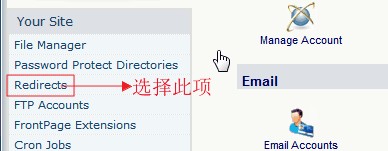
1、首先登陆到LPCP控制面中去,然后在左边的菜单栏中选择“Redirects”选项,具体如下图所示:

LunarPage设置重定向教程

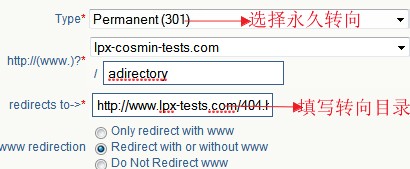
2、接下来在转向设置页面中,填写转向类型(下面以301为例)、转向所在的域名以及转向的目的目录地址等信息,设置如下图所示:

LunarPage主机设置重定向教程

3、设置好后单击下图中的Add按钮添加重定向,这样添加设置就完了,具体如下图所示:

LunarPage设置重定向

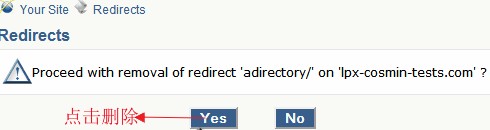
4、如果想删除刚刚添加的重定向,可以在Redirects列表中选择YES按钮进行删除:

LunarPage设置301重定向教程

备注:到这里重定向的设置就完成了,注意在上述过程也可以将301改为302转向进行设置,这里就不赘述了,另外上述的设置过程是在LPCP面板中操作的,仅供广大新用户参考。如果想了解更多关于LuanrPages主机使用知识可以访问美国主机侦探论坛进行交流学习!

原创文章,转载请注明: 转载自国外主机评测

本文链接地址: LunarPage设置重定向教程

文章的脚注信息由WordPress的wp-posturl插件自动生成
LunarPages购买cPanel面板说明

使用LunarPages主机的用户可能知道,现在购买主机后一般都会安装官方提供的LPCP面板,不过购买后也可以联系客服更换成cPanel面板(需要另外添加2美元/月费用),如果在购买主机时同时也购买cPanel面板那么主机开通后直接就可以用cPanel面板进行管理了,下面来说说购买cPanel面板的具体步骤:

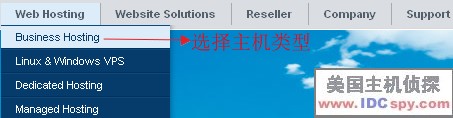
1、首先进入LunarPages输入账号和密码登陆账号,然后选择想要购买的主机类型(下面以business型为例):

LunarPages购买cPanel面板说明

2、选择之后在右边栏目中选择Buy Now按钮进行购买主机,具体信息如下图所示:

LunarPages主机购买cPanel面板说明

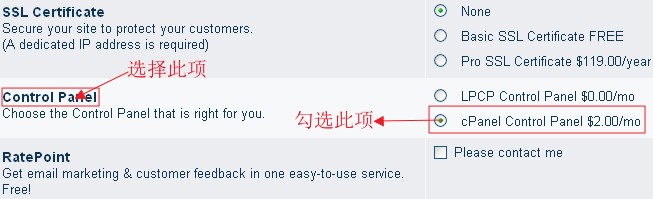
3、点击之后,在购买页面中,首先是对购买主机的一些信息进行填写和设置(和购买主机一样,这里就不再赘述了),然后在最下面的Additional Features (advanced)菜单栏中查看“Control Panel”选项并勾选后面的cPanel Control Panel $2.00/mo选项,如下图所示:

LunarPages购买cPanel面板教程

4、这样我们就可以同时购买cPanel面板了,主机开通后直接就可以用cPanel面板进行管理了。

备注:购买cPanel需要2美元/月费用,如果熟悉LPCP面板可以不用购买cPanel面板,当然如果购买主机时没有选择cPanel面板也可以联系客服进行更换。以上设置过程仅供参考,如果想要了解更多LuanrPages主机知识可以访问美国主机侦探论坛进行交流学习。

原创文章,转载请注明: 转载自国外主机评测

本文链接地址: LunarPages购买cPanel面板说明

文章的脚注信息由WordPress的wp-posturl插件自动生成