LunarPages主机访问Web Mail教程

使用LunarPages主机空间可以设置网络邮箱账户,我们可以通过客户端软件(如foxmail等)来对邮箱进行设置和管理,不过在LPCP面板中我们也可以利用Web Mail功能直接对邮箱进行管理,如收发邮件,管理联系人信息、记日记、安排日程等等,下面来说说在LPCP中访问Web Mail教程。

1、首先登陆到LPCP账户中,在Email菜单栏下选择“Web Mail”选项,设置如下:

LunarPages主机访问Web Mail教程

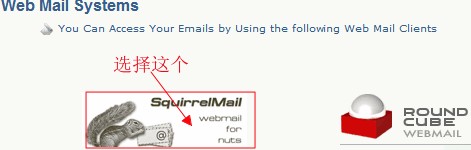
2、选择后进入邮箱账户界面,我们可以通过SquirrelMailROUNDCUBE两种方法登陆到邮箱中去(下面以第一种为例),如下图所示:

LunarPages访问Web Mail教程

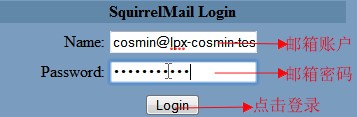
3、接下来输入所要登陆邮箱的账号和密码(邮箱账户一般先前以创建好),点击Login按钮进行登陆,具体如下图所示:
LunarPages主机访问Web Mail

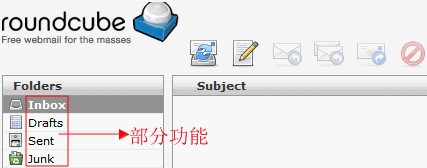
4、成功登陆邮箱后就可以对邮件进行管理了,如收发邮件、屏蔽垃圾邮件等等:

LunarPages主机访问Web Mail教程

备注:到这里访问Web Mail邮箱的设置过程就完成了,当然我们也可以通过ROUNDCUBE来访问,有兴趣的朋友可以去看看,这里就不再叙述了,以上设置是在LPCP面板中进行的,如果想了解更多LunarPages主机相关知识可以访问美国主机侦探论坛进行交流学习!

原创文章,转载请注明: 转载自国外主机评测

本文链接地址: LunarPages主机访问Web Mail教程

文章的脚注信息由WordPress的wp-posturl插件自动生成
LunarPages在线上传文件教程

在对LunarPages空间文件进行管理时,我们可以通过FTP工具进行上传,下载或者删除一些文件,不过有时可能由于网络或服务器问题上传速度会比较慢,由于LunarPages主机提供在线上传文件功能,因此我们可以通过这种方式来对文件进行上传并且速度相对来说还是比较快的,下面来说一下具体的操作步骤:

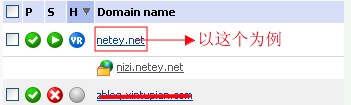
1、首先登陆的Lunarpages账户进入Plesk控制面板中,然后选择Home选项 ,在域名列表中选择上传文件所在的域名(下面以netey.net)为例:

LunarPages在线上传文件教程

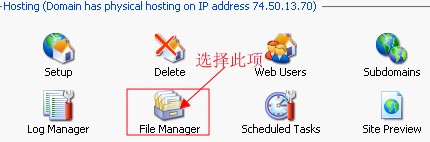
2、选择域名进入管理页面后,在Hosting菜单栏下选择“File  Manager”选项,如下图所示:

LunarPages在线上传文件

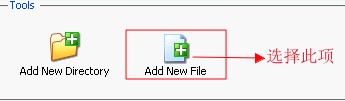
3、接下来在Tools菜单栏下选择Add New File选项进行上传文件设置,如下图:

LunarPages主机在线上传文件教程

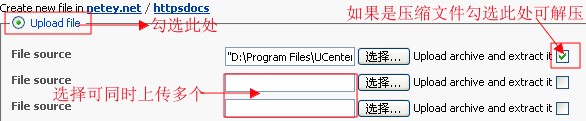
4、在设置页面中勾选Upload file选项,选择所需要上传的文件(如果是压缩文件,可以购选后面的方框,这样就可以在上传的同时进行解压了),如果需要上传多个可以选中下面的选项进行添加(一般可以同时上传3个),具体设置如下图:

5、上述信息设置好后单击OK按钮上传文件,上传完以后我们就可以在文件管理器中查看刚刚上传的文件了。在上传设置过程中我们也可以自行创建新文件,具体如下:

LunarPages主机在线上传文件

备注:上述过程是在Plesk面板中设置的,另外上传文件的大小一般都限制在2M以内(当然可以通过php.ini文件进行修改),因此建议在线上传文件的大小最好不要过大,如果想了解更多关于LunarPages主机知识可以访问美国主机侦探论坛进行交流学习!


原创文章,转载请注明: 转载自国外主机评测

本文链接地址: LunarPages在线上传文件教程

文章的脚注信息由WordPress的wp-posturl插件自动生成
LPCP面板创建数据库教程

使用LunarPages主机一般都支持MySQL数据库,之前我们已经说过在Plesk面板中创建MySQL数据库的方法了,下面和大家说说在LPCP面板中创建数据库的具体过程,希望对刚接触LPCP的朋友有所帮助。

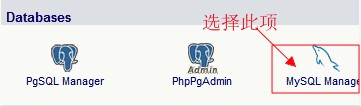
1、首先登陆到LPCP面板,然后在Databases菜单栏中选择“MySQL Manage”选项,如下图所示:

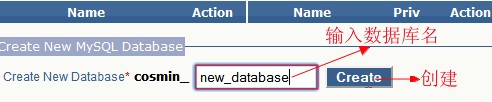
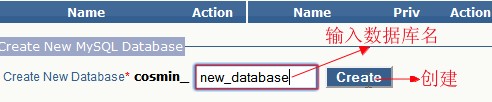
2、选择之后,在创建数据库页面中的Create New MySQL Database菜单栏下填写创建数据库的名称(本文以cosmin_new_database为例),具体信息如下图所示:

3、数据库名填写好,单击上图中的Create按钮生成数据库,这样刚刚我们创建的数据库就会出现在数据库列表中:

备注:上述是数据库的创建过程,我们可以给该数据库添加一个用户,这样就可以对该数据库进行更新、删除、导入以及导出等基本操作了。以上设置过程是在LPCP面板中进行操作的,如果想了解更多关于LunarPages主机知识可以访问美国主机侦探论坛进行交流学习。

原创文章,转载请注明: 转载自国外主机评测

本文链接地址: LPCP面板创建数据库教程

文章的脚注信息由WordPress的wp-posturl插件自动生成
LunarPages设置Web Applications教程

LunarPages主机LPCP面板中,我们可以通过 Installing Web Applications扩展功能自动对程序(如wordpress,xoops等)进行安装,这样可以很方便的进行程序的安装,因此对于不熟悉程序安装过程的新站长来说无疑是一个很好的方法,下面以安装wordpress为例来说说具体的操作过程:

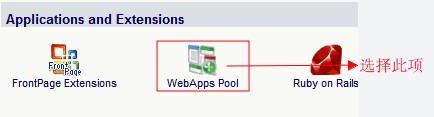
1、首先登陆到LPCP面板中,然后在Applications and Extensions菜单栏中选择“WebApps Pool”选项,如下图所示:

LunarPages设置Web Applications教程

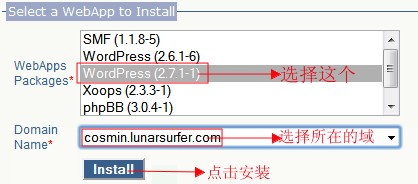
2、在WebApps Pool设置页面中,需要选择安装的程序(下面以wordpress2.7.1-1为例)以及安装程序所在的域名,具体如下图所示:

LunarPages设置Web Applications

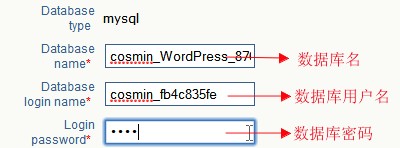
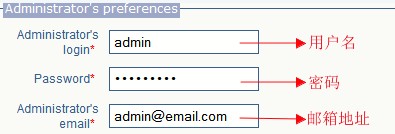
3、以上信息设置完成后,点击上图中的Install按钮进入wordpress安装设置页面,在该页面中我们需要设置wordpress程序安装目录、数据库连接信息以及管理员相关信息设置。

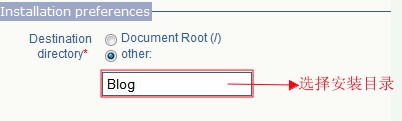
安装目录设置如下图:

LunarPages设置Web Applications教程

数据库设置如下图:

LunarPages设置Web Applications教程

管理员信息设置如下图:

LunarPages设置Web Applications教程

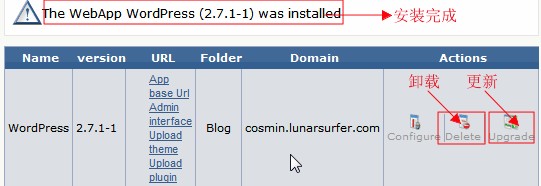
4、完成以上信息的设置过程后选择安装的界面语言,然后单击Summit(这里就不截图了)进行安装,如果安装过程没有出现错误,那么wordpress程序就成功安装到网站中了:

LunarPages主机设置Web Applications教程

5、到这里我们就成功的安装wordpress程序了,如果想安装其它程序,需要选择相应的安装程序即可。

备注:上述安装是在LPCP面板中进行安装的,仅供广大朋友参考。如果你对一些程序的安装步骤不是很了解,建议你使用此方法进行一键安装,这样安装方便和不容易出错,关于LunarPages主机相关的知识,可以访问美国主机侦探论坛进行交流学习。

原创文章,转载请注明: 转载自国外主机评测

本文链接地址: LunarPages设置Web Applications教程

文章的脚注信息由WordPress的wp-posturl插件自动生成