LunarPages连接Access数据库教程

LuanrPages主机Windows方案是支持Access数据库的,不过Windows主机连接Access只能通过DSN连接,不能直接进行连接,那么如何通过DSN进行连接呢?下面来说说通过DSN连接Access数据库的具体过程:

1、首先登陆到Plesk面板中(Windows方案一般是Plesk面板),单击Home主页,然后选择连接数据库所在的域名。

2、进入主页面后选择Services菜单栏下的“ODBC Data Sources”选项,如下图所示:
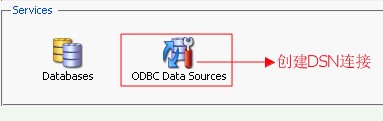
LunarPages连接Access数据库

3、单击ODBC DSN添加按钮进入ODBC DSN添加页面,这里我们需要填写数据库连接名称,连接描述以及类型等相关信息,如下图所示:
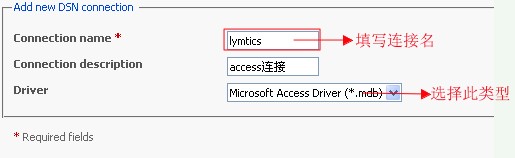
LunarPages连接Access数据库教程

4、填写好后,单击OK按钮(由于图片太大,上图中未截取)进入ODBC连接配置页面,在这里主要是填写数据库连接的路径(确定已经把Access数据库(*.mdb)上传到主机空间的httpdocs根目录并设定相关权限),登陆的用户名和密码,具体设置如下:
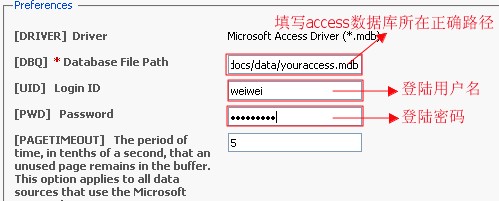
LunarPages主机连接Access数据库教程

5、上图中的data是你放置Access数据库的目录,youraccess.mdb则是你的Access数据库名称,配置信息填写完成后单击Test按钮进行连接测试,如果测试成功,单击Next按钮成功创建连接,如果测试不成功,请确认数据库路径以及相关权限设置是否正确。

备注:请在设置之前确定你已经把所需要连接的Access数据库(*.mdb)上传到主机空间中并设置了相关的权限,如果在测试连接失败,需要检查Access数据库路径设置是否正确。更多LunarPages主机知识可以访问美国主机侦探论坛。

原创文章,转载请注明: 转载自国外主机评测

本文链接地址: LunarPages连接Access数据库教程

文章的脚注信息由WordPress的wp-posturl插件自动生成
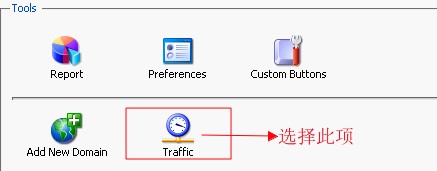
LunarPages主机查看流量教程

使用LunarPages Windows主机一般都会有流量限制的,因此对自己网站流量的使用情况也是广大站长比较关心的,在Plesk面板中我们可以借助Traffic功能来详细的查看网站流量使用情况(包括HTTP、FTP、SMTP等),这样我们能够对网站进行很好的管理,下面来说说设置的具体过程:

1、首先登陆Plesk面板(可以从官网登陆)主页,然后在Tools菜单栏下选择“Traffic”选项,如下图所示:

LunarPages主机查看流量教程

2、接下来进入域名列表页面,选择所需要查看流量的域名(如果该账户中设置两个域名),下面我以netey.net域名为例,具体设置如图:

LunarPages主机查看流量

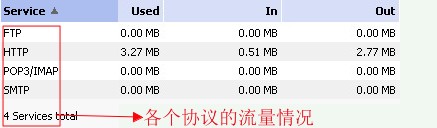
3、单击该域名后,我们就可以查看FTP、HTTP、SMTP等流量的详细信息,如下图所示:

LunarPages查看流量教程

4、通过上述的设置过程,我们可以很清楚的了解当月的流量以及全部的流量使用情况,包括HTTP(网络)和POP(邮件)以及FTP流量的使用情况。

备注:以上设置过程仅供参考,上述设置方法仅限在Plesk面板中,如果想了解更多关于LunarPages主机使用方面的相关知识,可以访问美国主机侦探论坛进行交流学习。

原创文章,转载请注明: 转载自国外主机评测

本文链接地址: LunarPages主机查看流量教程

文章的脚注信息由WordPress的wp-posturl插件自动生成
LunarPages设置FrontPage Extensions教程

如果使用LunarPages主机的LPCP面板,我们可以设置FrontPage Extensions扩展功能,通过Frontpage扩展可以将站点通过FrontPage应用程序直接发布站点,也就是说无需将通过FTP或其他方法上传文件,下面来说说在LPCP面板中设置该功能的具体过程:

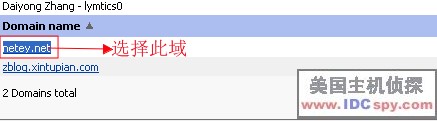
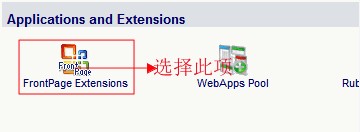
1、首先登陆的LPCP面板中,然后在扩展应用菜单栏中选择“FrontPage Extensions”选项,如下图所示:

LunarPages设置FrontPage Extensions教程

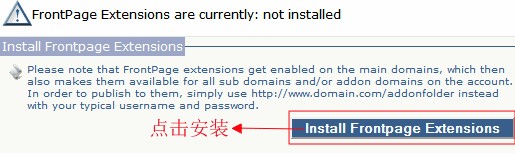
2、选择后,在FrontPage Extensions安装界面中,选择右下角的Install FrontPage Extensions按钮进行安装:

LunarPages设置FrontPage Extensions

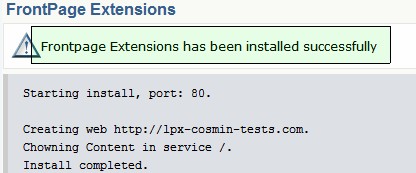
3、如果没有其它的问题,到这里就可以安装成功了,如下图所示:

LunarPages设置plesk FrontPage Extensions教程

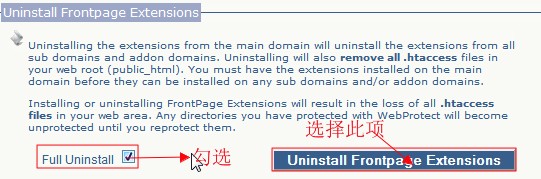
4、当然也可以卸载刚刚安装的FrontPage Extensions扩展应用,方法就是在安装界面中选择Uninstall FrontPage Extensions按钮即可,如下图所示:

LunarPages主机FrontPage Extensions教程

备注: 安装或卸载Frontpage Extensions将会导致所有.htaccess问价以及网站文件的丢失,那么你对.htaccess和文件所作的修改将会丢失,你通过Web Protect保护的任何目录将会处于无保护状态,除非你重新对其进行保护。如果想了解更多关于LunarPages主机更多的知识,可以访问美国主机侦探论坛进行交流学习!

原创文章,转载请注明: 转载自国外主机评测

本文链接地址: LunarPages设置FrontPage Extensions教程

文章的脚注信息由WordPress的wp-posturl插件自动生成
LunarPages设置暂停域教程

LunarPages主机的LPCP面板中可以设置暂停域,通过暂停域可以实现多个域名访问同一个网站,比如你的主域名是aaa.com,在暂停域里添加bbb.com,那么bbb.com访问的也是aaa.com这个域名的网站,下面来说说设置的具体过程:

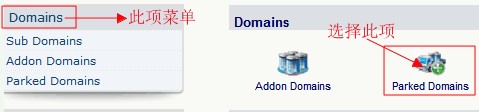
1、首先我们登陆到LPCP面板中,然后在Domains菜单栏下选择“Parked Domains”选项,如下图所示:

LunarPages设置暂停域教程

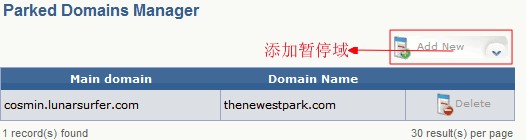
2、进入添加暂停域页面后,我们选择右上角的Add New图标添加暂停域,设置如下图所示:

LunarPages设置暂停域

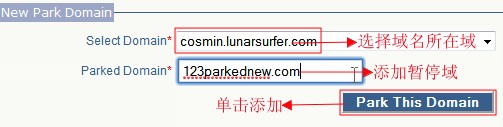
3、接下来选择暂停域所在的域(本文以cosmin.lunarsurfer.com域名为例),然后在Parked Domain右边方框中输入添加的暂停域域名(本文以123parked new为例),具体设置如图:

LunarPages设置暂停域教程

4、上图暂停域信息填写完成后,单击上图中的Park This Domain按钮添加暂停域,如下图所示:

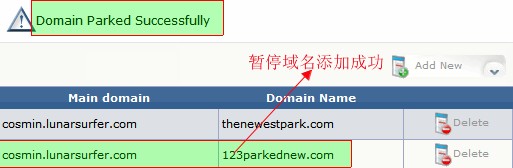
LunarPages主机设置暂停域教程

5、到这里暂停域就添加成功了, 这样我们就可以通过多个域名访问我们的网站了。

备注:设置暂停域只对主域名有效,以上LPCP面板添加暂停域教程仅供参考,如果想了解更多关于LunarPages主机使用相关知识,可以访问美国主机侦探论坛进行交流学习!

原创文章,转载请注明: 转载自国外主机评测

本文链接地址: LunarPages设置暂停域教程

文章的脚注信息由WordPress的wp-posturl插件自动生成