LunarPages数据库管理工具

LunarPages的Windows型主机支持ASP程序,如果安装一些ASP程序需要创建SQL数据库,在MySQL数据我们可以利用WebAdmin工具对数据库进行备份,导入以及导出。那么我们如何对SQL数据库进行管理呢?下面和大家说说管理SQL数据库的具体设置步骤:

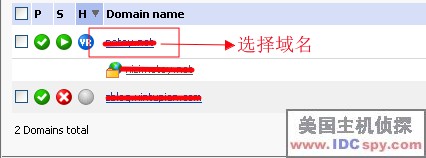
1、首先进入LunarPages账户,单击菜单栏中的Home选项进入域名列表页面,在该页面中选择SQL数据库所在的域,如下图所示:
LunarPages数据库管理工具

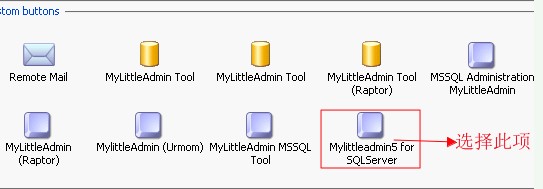
2、之后进入域名管理页面,在Custom buttons菜单栏中,选择“Mylittleadmin5 for SQLServer”(一般该选项是对SQL进行管理的)选择,如图所示:
LunarPages数据库管理工具教程

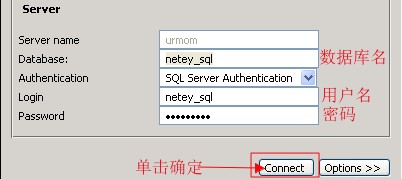
3、进入数据库管理工具页面后,需要填写登陆管理工具的相关信息,如数据名,数据库用户名和密码,具体设置如下图:
LunarPages SQL数据库管理工具

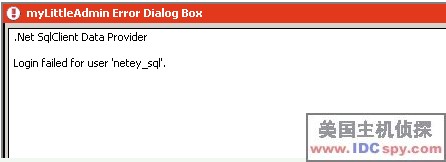
4、以上信息填写好后,单击Connect按钮就可以成功连接数据并对其进行后台管理(备份,添加,删除等)了,如果信息填写不正确会出现以下错误提示:LunarPages主机数据库管理工具
备注:到这里对SQL数据库管理设置过程就完成了,如果是MySQL数据库直接用WebAdmin工具就可以对其进去管理,这点需要广大新站长朋友注意下,如果想了解更多关于LunarPages使用方面的知识,可以登陆美国主机侦探论坛进行交流学习。

原创文章,转载请注明: 转载自国外主机评测

本文链接地址: LunarPages数据库管理工具

文章的脚注信息由WordPress的wp-posturl插件自动生成
LPCP面板设置邮件过滤教程

有时我们可能会收到大量的垃圾邮件,使用LunarPages空间可以通过”垃圾邮件过滤”功能来屏蔽这些垃圾邮件,下面来说说在LPCP面板中设置垃圾邮件过滤的具体步骤:

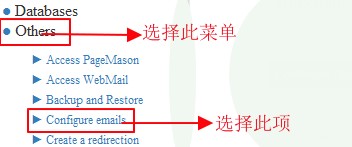
1、首先登陆LunarPages账户,然后进入LPCP控制面板,在左侧列表中选择Others菜单栏下的“Configure emails”选项,如下图所示:

LPCP面板设置邮件过滤教程

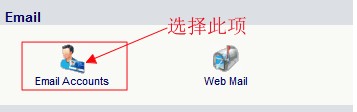
2、选择后进入邮箱设置页面,在Email菜单栏下选择“Email Accounts”选项,如下图所示:

LPCP面板设置邮件过滤

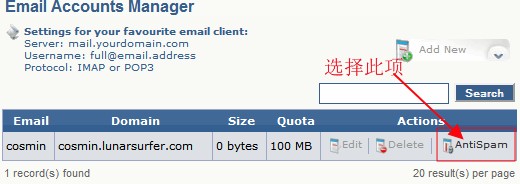
3、在邮箱账户中,选择需要设置过滤邮箱的域名,然后选择最右边的“AntiSpam”选项进行设置,如图:

LPCP设置邮件过滤教程

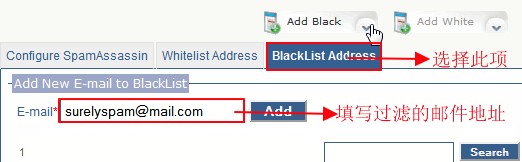
4、点击后,进入过滤邮件的设置页面,首先我们选择BlackListAddress菜单,然后在“E—mail”选项的右边方框中填写想要过滤的Email地址(下面以surelyspam@mail为例),如下图所示:

LPCP面板邮件过滤教程

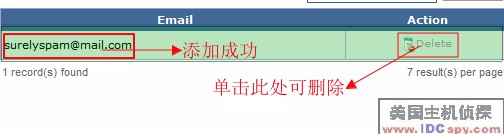
5、填写好地址后选择上图中的Add按钮,这样就添加成功了,当然按照上述步骤逐个添加可添加多个邮件地址。

LPCP面板设置邮件过滤教程

备注:通过上述方法就可以在LPCP面板中设置垃圾邮件过滤功能,这样就可以避免收到大量的垃圾邮件了。希望以上教程对广大新站长有所帮助,如果想了解更多关于LuanrPages主机知识,可以访问美国主机侦探论坛。

原创文章,转载请注明: 转载自国外主机评测

本文链接地址: LPCP面板设置邮件过滤教程

文章的脚注信息由WordPress的wp-posturl插件自动生成
LunarPages设置目录保护教程

使用LunarPages主机的LPCP控制面板,我们可以利用Password Protect Directories功能设置文件保护目录,所谓文件保护目录就是使网站中的目录文件给指定的授权用户访问,下面和大家说说设置的具体过程,希望能对广大新站长有所帮助:

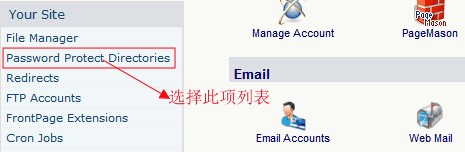
1、首先我们输入“用户名”和“密码”登陆到LPCP的控制面板中去,然后在左边菜单列表中选择“Password Protect Directories”选项,如下图所示:

LunarPages设置目录保护教程

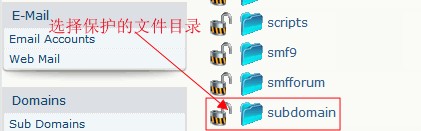
2、选择之后我们在右边的文件夹列表中选择想要保护的目录,下面以subdomain文件夹为例,如下图:

LunarPages设置目录保护

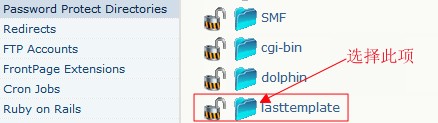
3、选中该文件后,在该文件夹目录中选择保护的目录,例如我们想保护lasttemplate目录,那么我们选择该文件夹,如下图:

LunarPages设置文件目录保护教程

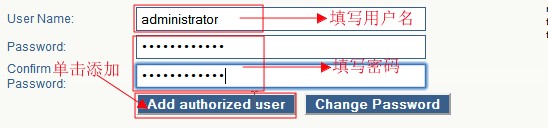
4、选择之后,我们需要填写授权用户的用户名和密码相关信息,如下图:

LunarPages设置文件目录保护

5、以上信息填写好后,单击 Add authorized user按钮,添加授权账户。

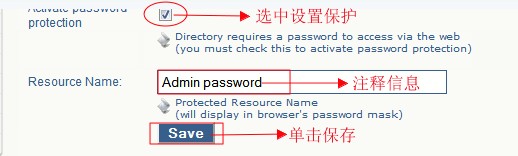
6、账户添加成功后,选中Password Protect Directories右边的方框设置保护目录,最后单击保存按钮保存设置,如下图所示:

LunarPages文件目录保护教程

7、这样目录保护设置就完成,我们只有通过刚才设置的授权用户才能访问lasttemplate目录,其它用户都户将无法访问。

备注: 通过上述方法我们可以设置目录保护,这样如果我们不想别人访问或者让指定的用户访问某个文件夹,就可以很方便的进行设置而不用对整个网站进行限制,以上设置方法仅供参考,更多LunarPages主机知识,可访问美国主机侦探论坛。

原创文章,转载请注明: 转载自国外主机评测

本文链接地址: LunarPages设置目录保护教程

文章的脚注信息由WordPress的wp-posturl插件自动生成
LunarPages添加网络用户教程

对于站长来说, 希望自己的网站被更多人访问,不过有时出于某些原因不希望网站能够被所有人访问,而是给特定的用户访问。在LunarPages主机中我们可以借助网络用户功能来实现此目的,网络用户功能可以让指定的用户管理、维护、访问自己的虚拟空间和网站,下面来说说具体设置步骤:

1、首先登录LunarPages的控制面板(Plesk),点击主页(Home)选择网络用户的域名 。

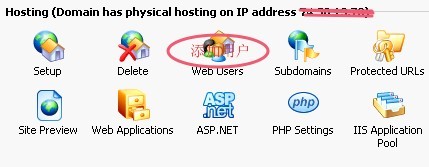
2、进入主页面后,在hosting菜单栏中下,选择”web user”选项并单击,如下图:

LunarPages添加网络用户教程

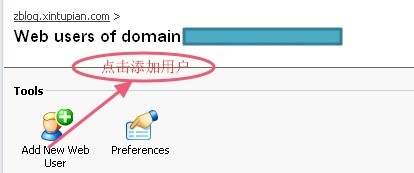
3、选择之后,在tools工具栏中,点击”add new web user”选项来新建用户,如图:

LunarPages添加网络用户

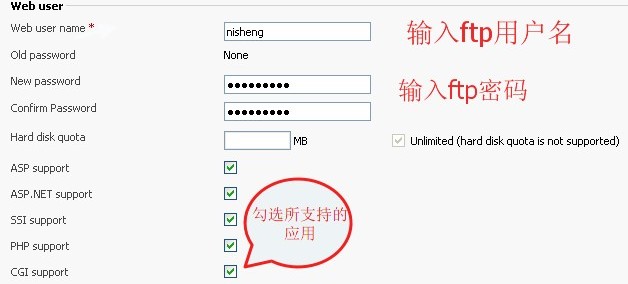
4、输入管理的用户名和密码并单击OK,如图所示(用户名和密码是”以后用FTP上传文件到空间输入的FTP用户名和密码“):

LunarPages设置网络用户教程

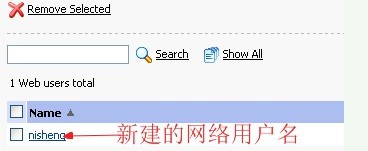
5、以上信息填好后,保存设置可以查看自己刚刚新建的Web用户,如下图所示:

LunarPages添加 web user教程

6、通过以上设置,就可以成功的添加网络用户了,需要注意的是这个一般是在Plesk面板里面设置,其它面板的设置方法可能不一样,所以以上设置过程仅供参考,如果想了解更多关于LunarPages主机知识,可以访问美国主机侦探论

原创文章,转载请注明: 转载自国外主机评测

本文链接地址: LunarPages添加网络用户教程

文章的脚注信息由WordPress的wp-posturl插件自动生成
LunarPages设置IIS程序池

使用LunarPages主机的用户可能知道该主机的CPU限制是在1%以内,也就是说同个空间中的所有网站(包括子网站) 可接受的范围是1%的CPU和80MB内存,如果某个网站的IIS连接数过多很可能会导致CPU过载从而出现”Service Unavailable”这种情况,因此适当的对每个网站进行IIS设置是十分必要的,下面和大家说说设置的具体过程:

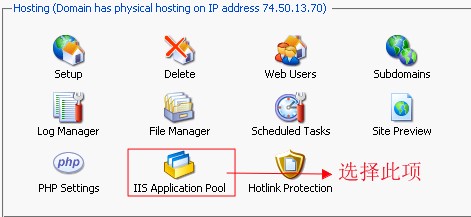
1、首先登陆到客户区中,进入Plesk控制面板,然后在hosting菜单栏下选择”IIS Application Pool”选项,如下图所示:

LunarPages设置IIS程序池

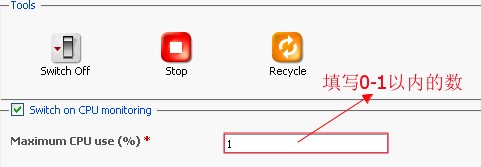
2、选择后,会进入IIS设置页面,在MaximumCPUuse的右边方框中填写IIS占用CPU的最大百分比(一般填写0-1,因为允许占用CPU服务器资源是在1%以内),设置如下:

LunarPages设置IIS程序池

3、以上信息填写好后,单击OK按钮保存设置就可以了。通过以上方法我们就可以对每个网站的IIS占用CPU资源进行合适的分配,从而保证每个网站都能够正常的运行。

备注:在程序后台操作的时候,比如添加内容或者调整程序版块的时候,操作一定要一步一步的进行,不然也会导致CPU占用过高,那么服务器就会自动断了你的IIS应用池。希望以上信息对大家有所帮助,更多LunarPages主机知识,可访问美国主机侦探论坛。

原创文章,转载请注明: 转载自国外主机评测

本文链接地址: LunarPages设置IIS程序池

文章的脚注信息由WordPress的wp-posturl插件自动生成