lunarpages主机plesk面板修改文件夹权限更新

以前写的一篇关系lunarpages主机plesk面板修改文件夹的教程有缺陷,现在来更新一下,其实就是以前的那个版本的讲的过于简单,下面我来比较深入的给大家讲解一下,lunarpages主机plesk面板是如何修改文件夹权限的,请往下看。

1.首先我们要登录lunarpages账号,然后有账号登陆plesk面板,登陆请点击这里.

2.登陆成功后进入到相应的域名下面然后点击httpdocs这个目录进入到我们要设置的网页文件所在的目录下。如图所示点击我们要修改的文件夹后面的小锁

3.然后就可以看到下面的界面如图,点击图中的advanced,进入到详细的设置页面
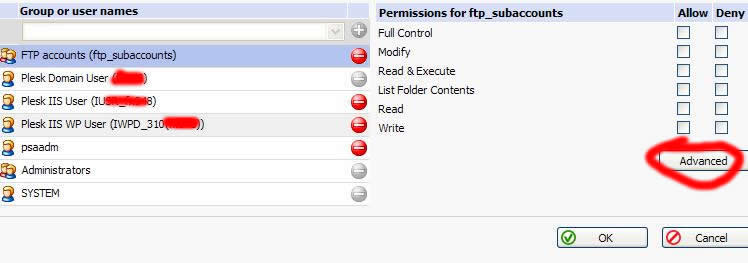
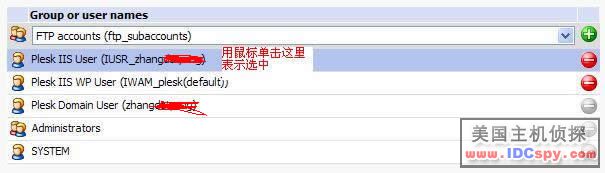
4.点击advanced之后就可以进入到更详细的设置页面了,这里我们主要设置user这个用户权限,

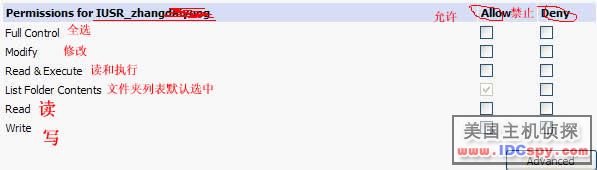
主要设置plesk  IIS User这个两项的权限为可读可写的,如图
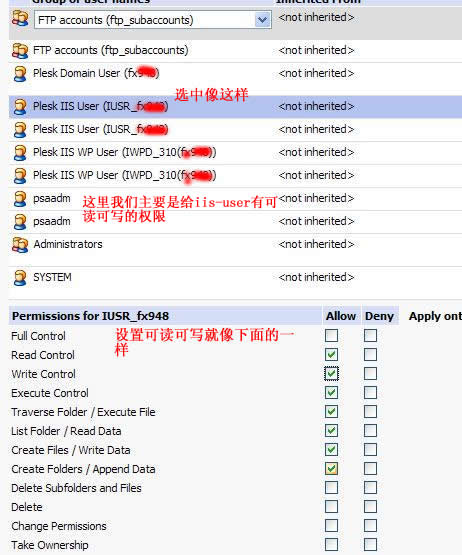
5.这里我们主要是给iis的用户有可读可写的权限有的,例如我们在安装锐商的时候 有可能要点击Take ownership,这样我们设置好后点击保存即可。

原创文章,转载请注明: 转载自国外主机评测

本文链接地址: lunarpages主机plesk面板修改文件夹权限更新

文章的脚注信息由WordPress的wp-posturl插件自动生成
lunarpages主机lpcp面板添加子域名教程

lunarpages主机的lpcp面板的教程一直很少,所以最近来给大家完善一下,下面来简单的介绍一下lunarpages的lpcp面板如何添加子域名如何删除子域名的。详细教程请往下看。

1.首先登陆你在lunarpages的账号,然后从账号登陆lpcp面板(登陆lunarpages账号请点击这里);

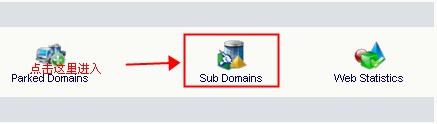
2.登陆成功之后可以看到下面的界面如图有个subdomain的选项

3.点击图中subdomain进入到子域名操作域名,

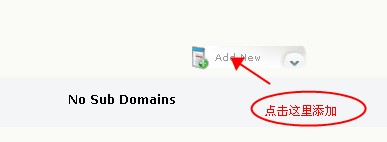
4.点击上图中的add new添加子域名,然后就可以看下图的操作页面

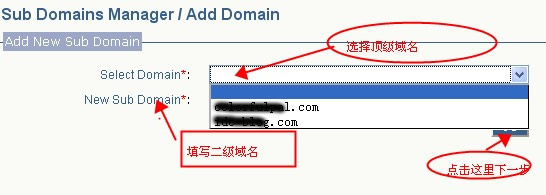
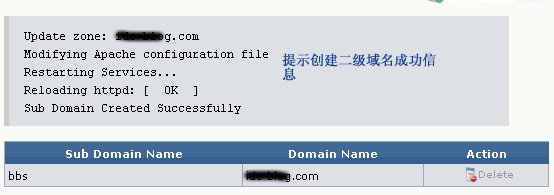
5.按照图上所示,填写好信息,然后点击go就可以看到下面创建成功的提示信息

原创文章,转载请注明: 转载自国外主机评测

本文链接地址: lunarpages主机lpcp面板添加子域名教程

文章的脚注信息由WordPress的wp-posturl插件自动生成
lunarpages主机plesk面板如何整站备份

下面给大家介绍一些关于lunarpages主机的plesk面板如何对整站备份的教程,下面就开始吧

1.首先登陆plesk面板,登陆请参考这里
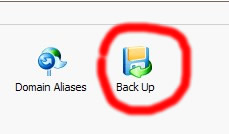
2.登陆成功后点击要备份的域名进入到这个域名的相关操作面板;如图所示在

Domain下面有个backup这个选项,点击这个进入可以看到下面的图像

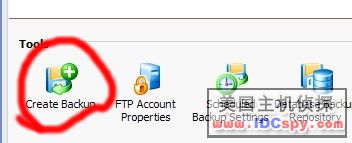
点击图中红色部分开始创建备份文件create Backup,进入后看到下图界面

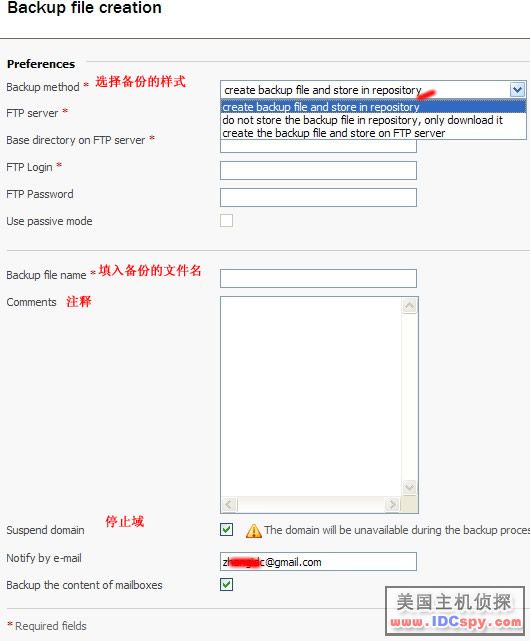
首先要选择备份的方式,
1.当backup mothod 选择create backup file and store in repository(创建备份文件,保存在库中).
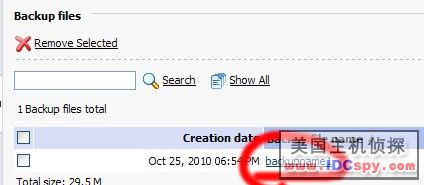
选择这个时,当备份成功和完成后可以在Backup files下面看到你备份好的文件如图所示:

2.当backup mothod选择do not store the backup  file in repository,only download it(不要存储备份文件在库中,只有下载它。)
选择这个时,当备份成功和完成后就会直接提示让我们下载文件,因为这个备份是不会存储在空间库中的所以备份下载后也就没有了。
3.ftp备份,这个要配置ftp服务器,因为我的配置有问题所以这里我就不在教大家如何去备份,等我进一步修正后来以回帖的方式告诉大家,

注意:下载备份的文件可能没有数据类型不用着急,修改一下文件名为.zip的即可。
这样我们网站备份就讲解完了,不懂的可以留言。

原创文章,转载请注明: 转载自国外主机评测

本文链接地址: lunarpages主机plesk面板如何整站备份

文章的脚注信息由WordPress的wp-posturl插件自动生成
lunarpages主机lpcp面板创建数据库更新教程

看到以前的教程发现写的不是很详细所以今天来给大家更新一下,lunarpages主机自己开发的lpcp面板虽然操作没有cpanel简单但是基本操作还是不成问题的,下面就开始介绍创建数据库了,请往下看。

1.首先登陆你在lunarpages的主机账号,然后登陆控制面板,登陆账号请点击这里

2.登陆成功之后到面板我们可以看到database下面看到mysql  manager的图标,如图所示

3.然后点击图中的mysql  manager进入到创建数据库页面如图

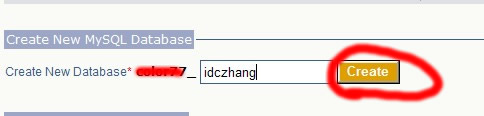
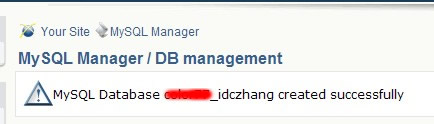
4.填上数据库的名字,然后点击create创建,然后可以看到创建成功的提示如图

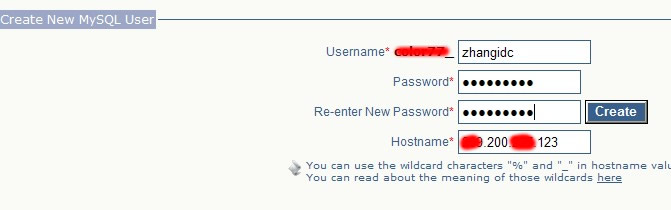
5.在虚拟主机中创建数据库还不算创建成功,我们还要创建数据库用户,下面开始创建数据库用户页面如图

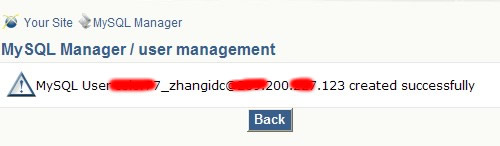
6.如上图提示信息我们填好数据库用户,密码然后点击create创建成功,就可以看到下面的提示如图。

7.然后点击back返回,开始继续给数据库用户有相应操作数据库的权限这样才算创建完成,如图所示

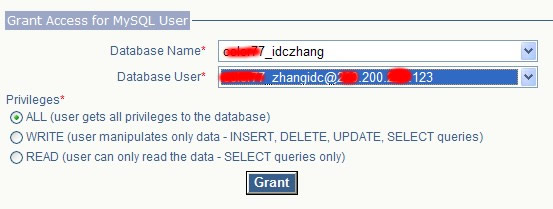
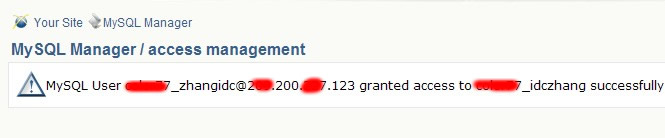
8.选择对应的数据库用户和数据库,附加相应的权限然后点击crant,就可以看到下面的成功提示

原创文章,转载请注明: 转载自国外主机评测

本文链接地址: lunarpages主机lpcp面板创建数据库更新教程

文章的脚注信息由WordPress的wp-posturl插件自动生成
lunarpages主机plesk面板修改文件夹权限的教程

看到网上对lunarpages的plesk面板介绍很少,所以在这里继续给大家介绍一下plesk面板的一些知识。

1.首先登陆你的plesk面版(登陆方式请单击这里),登陆成功后点击左上角的Home;
2.然后可以看到xxxx.com这个域名点击这个域名进入到这个域名管理下的操作界面;
3.然后再hosting下我们点击file manager进入到文件列表里面;
4.然后点击httpdocs这个文件夹进入到网站文件所在的目录(同时进入到你要修改的那个文件夹所在的目录我这里文件夹就放在这个下面);
5.我们可以看到如下图所示的界面:

大家可以看到install对应的这个文件夹后面有一个像小锁一样的黄色图标;对这个就是用来修改文件夹权限的,不要犹豫点击对应的图标进入;
6.点击进入后可以看到下面的界面


我们从左边中选中(IUSR_zhang)然后在右边中我们勾选读写权限,这里我为了不出现错误就选择了所以的权限;
我们如果想给某个文件夹权限只要给来宾用户权限即可也就是图中的IUSR_…..;相应的权限;之后点击ok就可以了,这样修改文件夹的权限就完成了。
其实设置plesk面板的文件夹权限就这么简单,有的时候可能要点击advanced进入到这个里面设置。其基本设置也大致一样的。

原创文章,转载请注明: 转载自国外主机评测

本文链接地址: lunarpages主机plesk面板修改文件夹权限的教程

文章的脚注信息由WordPress的wp-posturl插件自动生成