lunarpages官方网页改版了

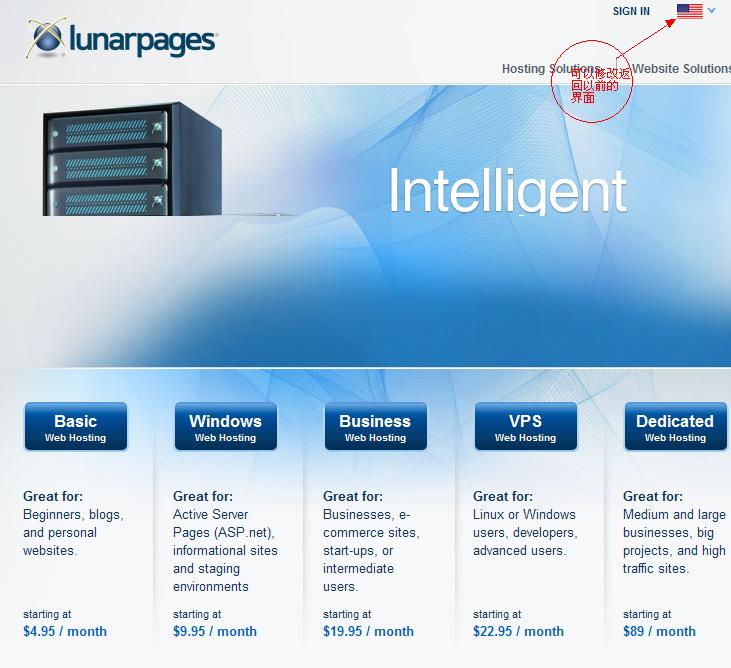
今天上lunarpages官方网站,发现lunarpages官方网站发生了变化,现在的lunarpages官方网站变的更加简洁,比以前看起来更舒服,更容易操作,对于那些英文不好的人来说容易操作一些,现在网站的整体色调以淡蓝色为主,以前的色调是深蓝色,这样的改变对于新手来说是不错的,对于老用户来说可能觉得不适应,这个也不要紧的,如果觉得操作不习惯可以修改到以前的版面,直接在官方网站的右上角将图标选为米字旗点击,或者在地址栏中输入lunarpages.co.uk也可以返回到以前的版面。闲话不多说了,现在贴上新的官方网站版面给大家看看。
原创文章,转载请注明: 转载自国外主机评测

本文链接地址: lunarpages官方网页改版了

文章的脚注信息由WordPress的wp-posturl插件自动生成
lunarpages主机lpcp面板创建邮箱教程

 现在通过这篇文章给大家介绍一下lunarpages主机lpcp是如何创建邮箱账户的,下面以图文的方式来给大家演示。

1.首先登陆lpcp面版,登陆方式请点击这里.

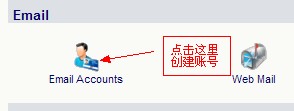
2.登陆成功之后可以在面板的中间看到mail  accounts点击这个进入创建mail,如图

3.点击进入可以看到这样的界面,点击里面的add new 开始添加邮箱账号,如图

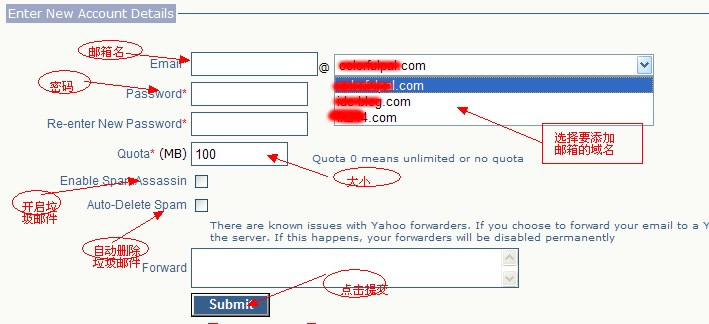
4.然后进入到添加邮箱界面,首先选择要添加域名邮箱的域名然后配置一下参数具体如图提示

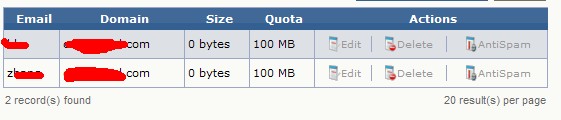
5.添加好信息之后点击提交,提示创建成功,然后就可以在下面看到我们创建的邮箱,如图所示

原创文章,转载请注明: 转载自国外主机评测

本文链接地址: lunarpages主机lpcp面板创建邮箱教程

文章的脚注信息由WordPress的wp-posturl插件自动生成
lunarpages主机plesk面板创建邮箱账号

下面通过这篇文章来给大家介绍一下lunarpages的windows主机如何在plesk面板中创建邮箱账号。

首先要登录plesk面板,请点击这里开始登陆;

2.登陆成功后点击左上角的Home,然后点击要创建邮箱的域名,进入此域名下面操作。

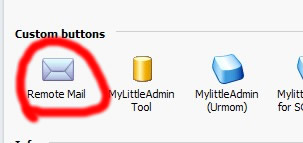
3.然后可以在面板的右边的custom 下面看到Remote  mail这个图标如图所示,

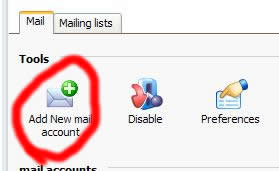
4.点击图中红色部分进入到mail操作界面,如图所示

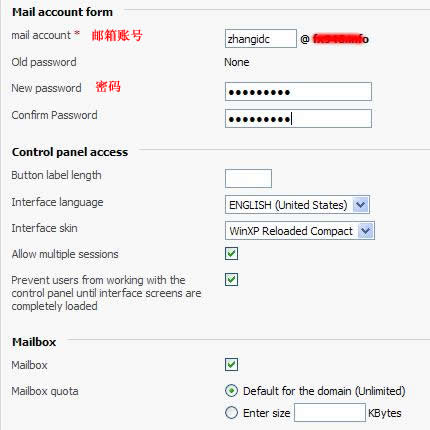
5.点击图中红色部分的add new mail创建mail邮箱账号,如图正确的填写邮箱账号和密码,

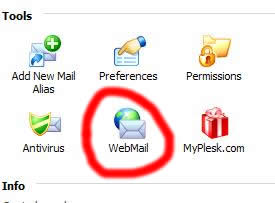
填写好后点击ok保存即可,然后可以用这个邮箱账号进入到webmail进行管理,可以收发邮件(注意mx记录是否正确)

如图找到webmail,然后进入进行管理,

原创文章,转载请注明: 转载自国外主机评测

本文链接地址: lunarpages主机plesk面板创建邮箱账号

文章的脚注信息由WordPress的wp-posturl插件自动生成
lunarpages主机取消自动续费的图文教程

下面我来给大家简单的介绍一下购买lunarpages主机之后如何取消信用卡的自动续费,闲话少少,先开始

1.首先要登录lunarpages的账号,请点击这里开始登陆;

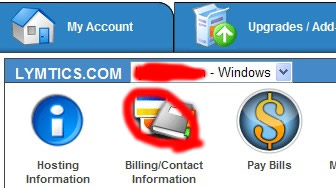
2.登陆成功之后可以看到下面的图像,请点击图中的billing/contact information ;

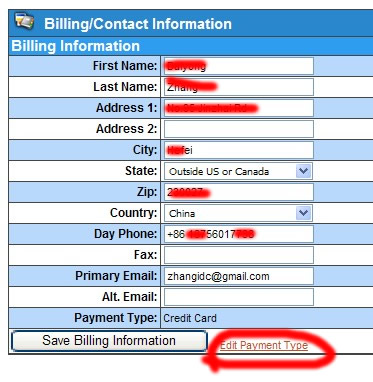
3.点击之后我们进入到付款信息页面如图所示,然后点击图中的edit  payment Type进入修改付款方式。

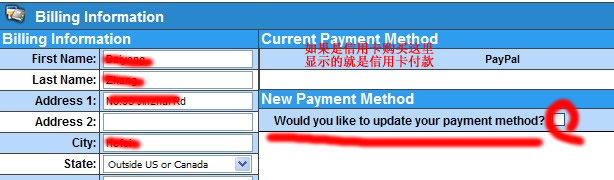
4.点击之后我们可以看到的是这样的页面如图

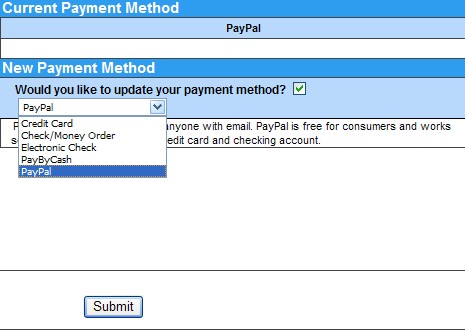
5.然后勾选图中的would you like to uupdate your  payment method?就可以打开一个下拉框,在下拉框中勾选paypal支付或者其他支付不能直接被扣款的即可,如图所示

6.选择好了之后点击submit提交就可以看到下面的修改信息成功的页面,这也就代表我们取消自动续费成功了。如图

原创文章,转载请注明: 转载自国外主机评测

本文链接地址: lunarpages主机取消自动续费的图文教程

文章的脚注信息由WordPress的wp-posturl插件自动生成