关于lunarpages面板是如何查找独立ip地址

下面我来给大家介绍一下关于LunarPages三种面板如何查找独立ip这个问题,lunarpages使用的cpanel面板中可以在cpanel面板的左边有Dedicated IP这个就是独立ip的标志,上面显示的就是你的独立ip地址,关于LunarPages的windows主机的plesk面板如何查找独立ip了,这个可以在添加绑定域名或者点击setup设置的时候看到你的独立ip地址,lunarpages自己开发的lpcp面板虽然使用比较方便但是这个面板目前还没有显示独立ip的功能,也就是说这个面板中是不能显示独立ip地址的,我们只有发邮件给客服才能知道独立ip的地址;

原创文章,转载请注明: 转载自国外主机评测

本文链接地址: 关于lunarpages面板是如何查找独立ip地址

文章的脚注信息由WordPress的wp-posturl插件自动生成
lunarpages主机plesk面板之文件移动删除教程

下面来给大家简单的介绍一下LunarPages主机是如何删除,移动文件的;闲话少说开始吧

1.首先登陆plesk面板,登陆方式请参考这里

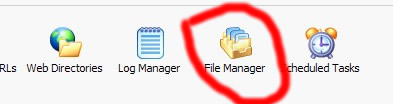
2.登陆plesk面板成功后,然后点击对于的域名进入到这个域名的管理面板下,然后在hosting下面可以看到这个图标file manager点击这个图标进入文件管理里面

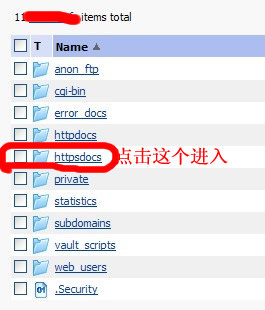
进入到文件管理里面然后点击httpdocs进入到根目录下面,到这里我们的准备工作就完成了,

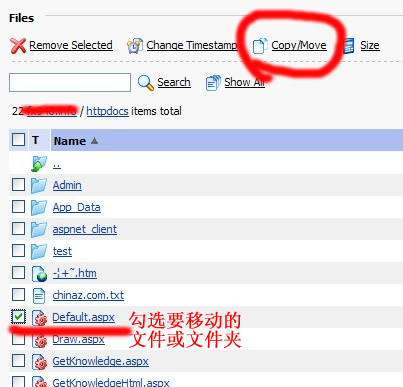
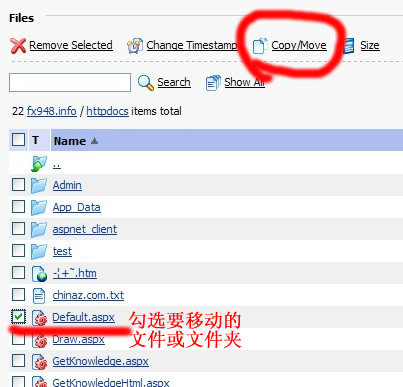
下面开始移动我们想要的文件到指定的目录下面,首先我们在下面图中选中要移动的文件如图

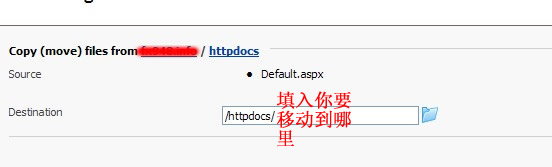
然后点击上面的红色部分的move图标,点击之后可以看到如下图所示的界面;

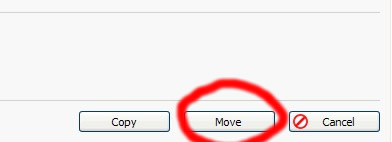
上面的信息填好后点击move开始移动如图中红色区域的move点击即可;

 然后等待一段时间,到指定的目录下即可看到你移动的文件。

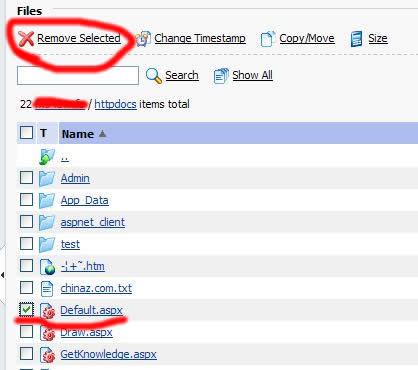
删除文件的操作是先选择你要删除的文件然后点击remove select如图

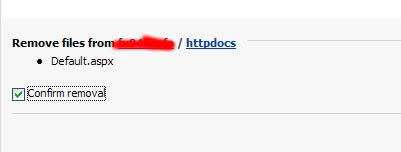
点击Remove selected之后可以进入到这个页面,

在图中勾选confirm removal,然后点击ok即可删除这个文件(等待一段时间);

原创文章,转载请注明: 转载自国外主机评测

本文链接地址: lunarpages主机plesk面板之文件移动删除教程

文章的脚注信息由WordPress的wp-posturl插件自动生成
lunarpages主机的plesk面板创建数据库教程(新)

下面我来说说LunarPages的plesk8.4版本的是如何创建数据库的,闲话少说现在开始吧

1.首先登陆plesk面板,登陆方式请参考这里

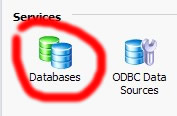
2.登陆成功后点击对于域名进入到域名下面,然后可以在service下面到如图所示的界面(database).

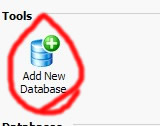
3.点击上面的database进入到创建数据库页面,点击进入可以看到下面的图:

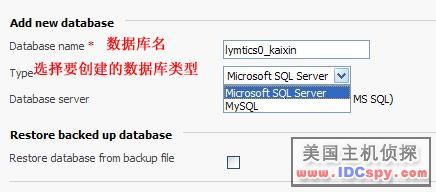
4.点击开始创建数据库,如图,填上数据库的名字,选择创建的数据库类型

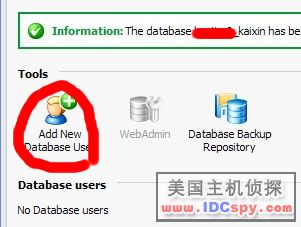
填好后点击ok就提示创建成功了,如图下面创建数据库用户名,密码如图:

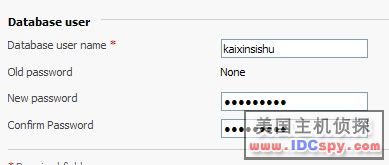
5.点击图中红色部分创建用户名密码如图填写用户名,然后填写密码

6.填好后点击ok数据库用户创建就创建成功了,然后回到先前的地方可以看到你创建好的数据库如图:

上面就是LunarPages主机plesk8.4版本的面板创建数据库的全过程;

原创文章,转载请注明: 转载自国外主机评测

本文链接地址: lunarpages主机的plesk面板创建数据库教程(新)

文章的脚注信息由WordPress的wp-posturl插件自动生成
lunarpages使用MyLittleAdmin还原备份mssql数据库

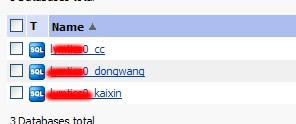
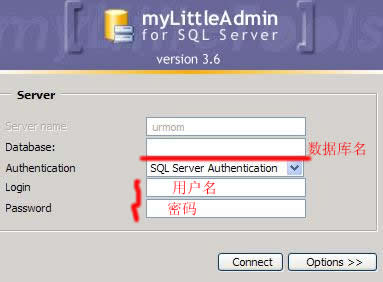
因为篇幅有限我简单的来介绍一下,其实操作也是比较简单的,我列出重点,首先用你的LunarPages的plesk面板登陆账号,然后点击域名进入到下面的操作页面会看到MyLittleAdmin这个图标,点击图标进入到这个登录页面,如图所示

按照图中所示填写数据库名和用户名,密码;然后登陆成功后会在,左边看到下面的页面,

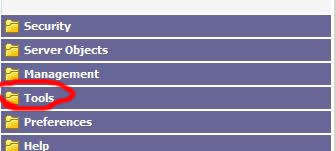
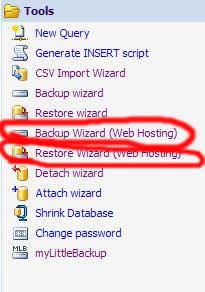
在左边这个导航栏里面有个Tools点击这个就可以看到备份还原菜单了,如下图所示

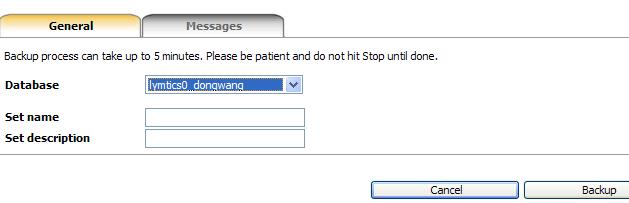
图中红色部分以backup开头的 那个是是备份数据库的,具体备份页面点击即可看到如图

选择你要备份的数据库点击开始备份即可,备份好后,会有一个连接点击这个链接下载保存即可。这样备份就结束了;

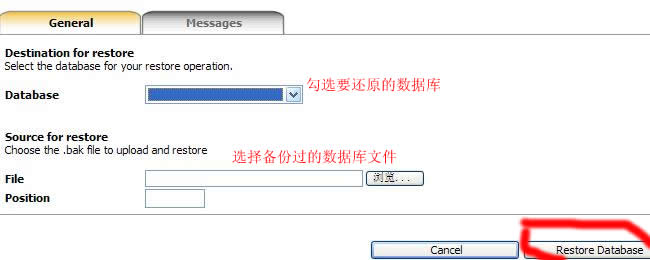
图中红色部分以R开头的那个是还原数据库的,具体还原页面点击即可看到,如图

首先选中你要还原的数据库,然后选择备份好的数据库,然后点击开始还原等待一会就可以还原成功。

原创文章,转载请注明: 转载自国外主机评测

本文链接地址: lunarpages使用MyLittleAdmin还原备份mssql数据库

文章的脚注信息由WordPress的wp-posturl插件自动生成