lunarpages更换系统浅谈

前几天帮一个好友更换lunarpages主机的系统,从原来的windows空间更换到现在的linux空间,现在我在这里给大家简单的介绍一下我换系统的过程,让大家有个参考,其中有英文翻译部分我就不贴上来。

首先发邮件给[email protected]部分告诉他们你要更换系统,他们然后会让你等待,在然后就是billing部门的邮件告诉你更换系统的价格之类的邮件,然后让你做选择之类的,当时我选的是2年的biasc方案,然后我告诉他们我的想法后他们给我换算了一下价格金额,让我补差价,如果要退款他们让你提供支付账号,然后退款到你的账号里面,我选的方案是要补差价的,所以我登陆我的账号选择pay bill支付费用,登陆里面勾选要支付的金额,然后选择支付方式,支付即可,等你支付一切好后你的账单信息就会被改变。

其次就是更换好系统后,用你的域名访问还是以前的网页地址,没有关系这个要修改ns地址为

linux主机的ns是这个:

NS1.LUNARIFFIC.COM,
NS2.LUNARIFFIC.COM

更改好后等待一段时间即可,等待48小时生效你就可以上传网页到你的空间,这时你的ip地址为共享ip,虽然你在windows系统时购买了独立ip,如果你更换了系统他们要重新分配一个独立ip给你这个大概要等待5-7天即可,

最后就是独立ip分配下来后可以独立ip放你的网站了。到这里你的系统更换就结束了。

原创文章,转载请注明: 转载自国外主机评测

本文链接地址: lunarpages更换系统浅谈

文章的脚注信息由WordPress的wp-posturl插件自动生成
lunarpages的win主机上传网页文件到哪里

支持asp支持asp.net的程序的空间必须要是windows空间,然而windows空间在国外还是很少的,linux空间开源而且免费,所以很多,lunarpages提供windows空间,然而很多人不知道如何设置,下面我来个大家简单介绍一下吧。

1.首先登陆你的plesk面板,登陆方式请参考这里.
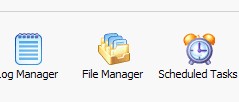
2.登陆成功后点击相应的域名进入到这个域名的下面,然后你可以在plesk面板的右边hosting下面看到file manager这个图标如图:

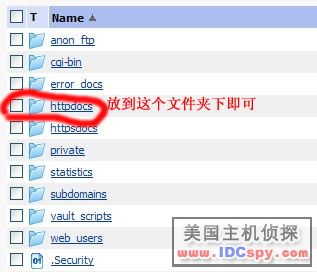
3.点击这个图标后可以看到下面的界面如图:

4.点击这个红色的文件夹(httpdocs),进入后上传网页文件到里面即可。一般打包的方式可以直接打包不要里面放文件夹的方式。

原创文章,转载请注明: 转载自国外主机评测

本文链接地址: lunarpages的win主机上传网页文件到哪里

文章的脚注信息由WordPress的wp-posturl插件自动生成

lunarpages的windows空间如何查看mssql服务器地址

下面由我来给大家介绍一下有关lunarpages的windows空间的mssql服务器的知识,要知道lunarpages的windows空间里面mssql服务器并不是同一个服务器上,这样我们在安装程序的时候就不能填写localhost的,而是应该填写数据库服务器ip地址,那么我们如何能知道mssql服务器地址呢,下面我就来告诉大家

1.首先登陆你的plesk面板,登陆请看这里(http://bbs.idcspy.org/thread-117062-1-1.html)。

2.登陆成功后可以在plesk面板的service下面看到创建数据库的图标(database),如图

3.点击这个进入进入到的是数据库列表和创建页,如图红色区域显示的就是mssql地址。

原创文章,转载请注明: 转载自国外主机评测

本文链接地址: lunarpages的windows空间如何查看mssql服务器地址

文章的脚注信息由WordPress的wp-posturl插件自动生成

lunarpages主机的plesk面板登陆专题

我来简单的给大家介绍一下,如何登陆lunarpages的plesk面板:
登陆方法有如下:1.从官网登陆,请点击这里获取官网地址.
              2.也可以用https://yourdomain.com:8443
              3.独立ip可以用https:\\ip:8443
              4.用服务器名https://server.lunarpages.com:8443
其中第4种方式不是很常用,可以不做参考。

原创文章,转载请注明: 转载自国外主机评测

本文链接地址: lunarpages主机的plesk面板登陆专题

文章的脚注信息由WordPress的wp-posturl插件自动生成